

Hier zeigen wir Ihnen die ersten Schritte

O2 Einrichten von Drive One in der Drive One-App
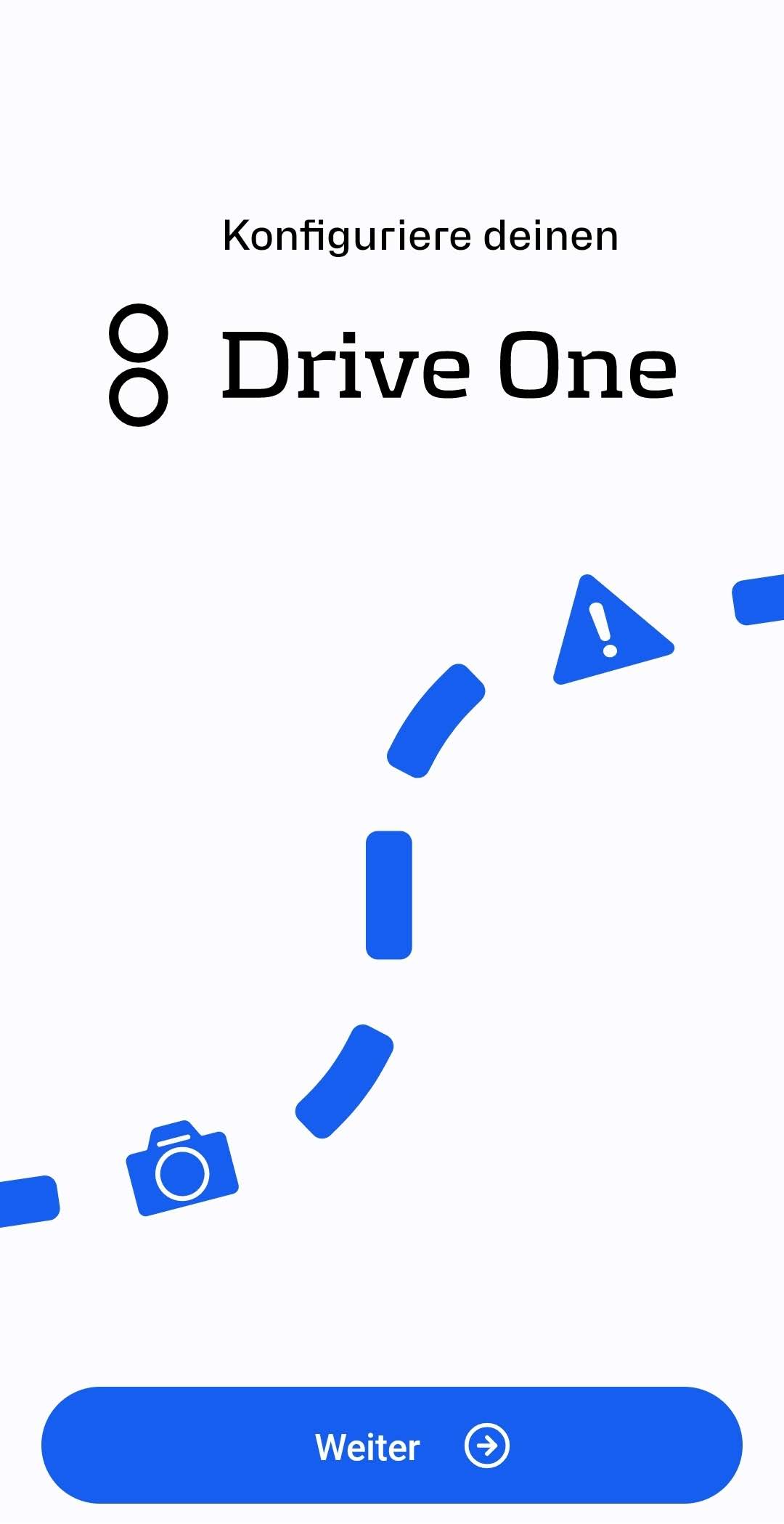
Starten Sie die Drive One-App und folgen Sie den Anweisungen auf dem Bildschirm.
Wenn Sie erst lesen möchten, wie Sie Drive One einrichten, bevor Sie die eigentliche Einrichtung vornehmen, lesen Sie bitte hier weiter.
Der Einrichtungsprozess
Folgen Sie diesen Schritten, um das Drive One-Gerät einzurichten
Einklappbarer Inhalt
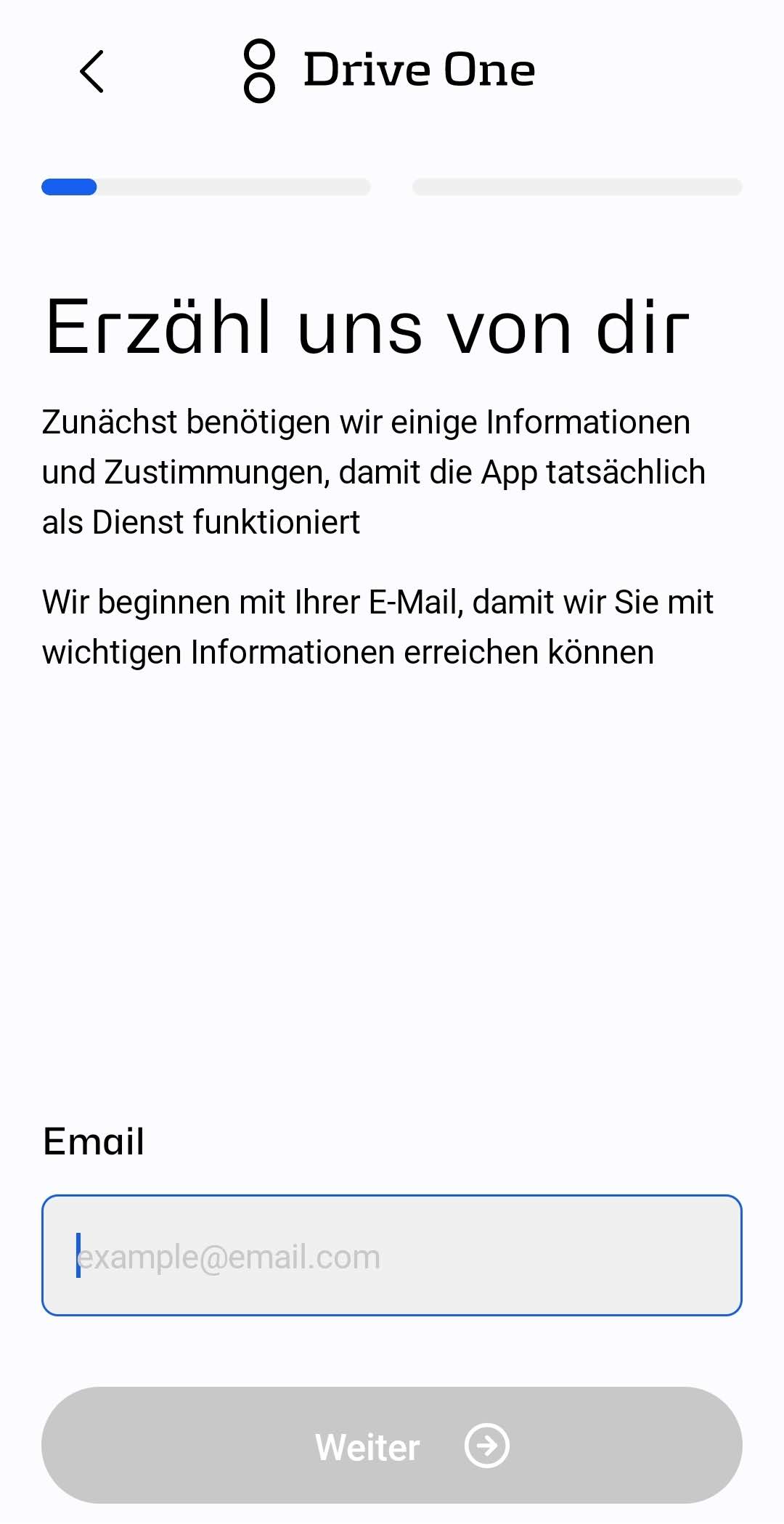
Sie müssen Ihre E-Mail-Adresse eingeben.
Anschließend wird eine E-Mail an Ihr E-Mail-Konto gesendet.
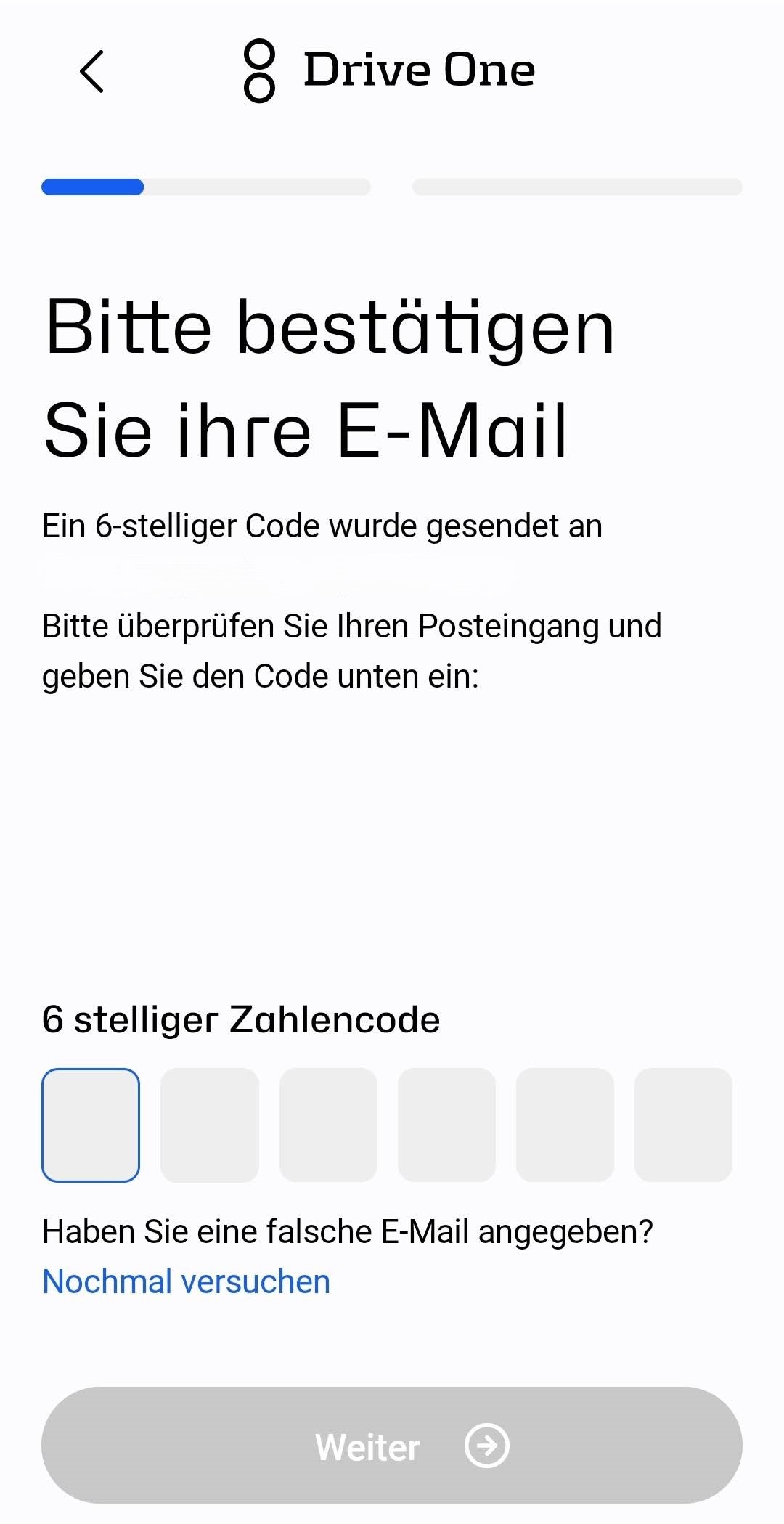
Bestätigen Sie Ihre E-Mail-Adresse
Die E-Mail enthält einen Bestätigungscode, den Sie hier eingeben müssen, um Ihre E-Mail-Adresse zu verifizieren.
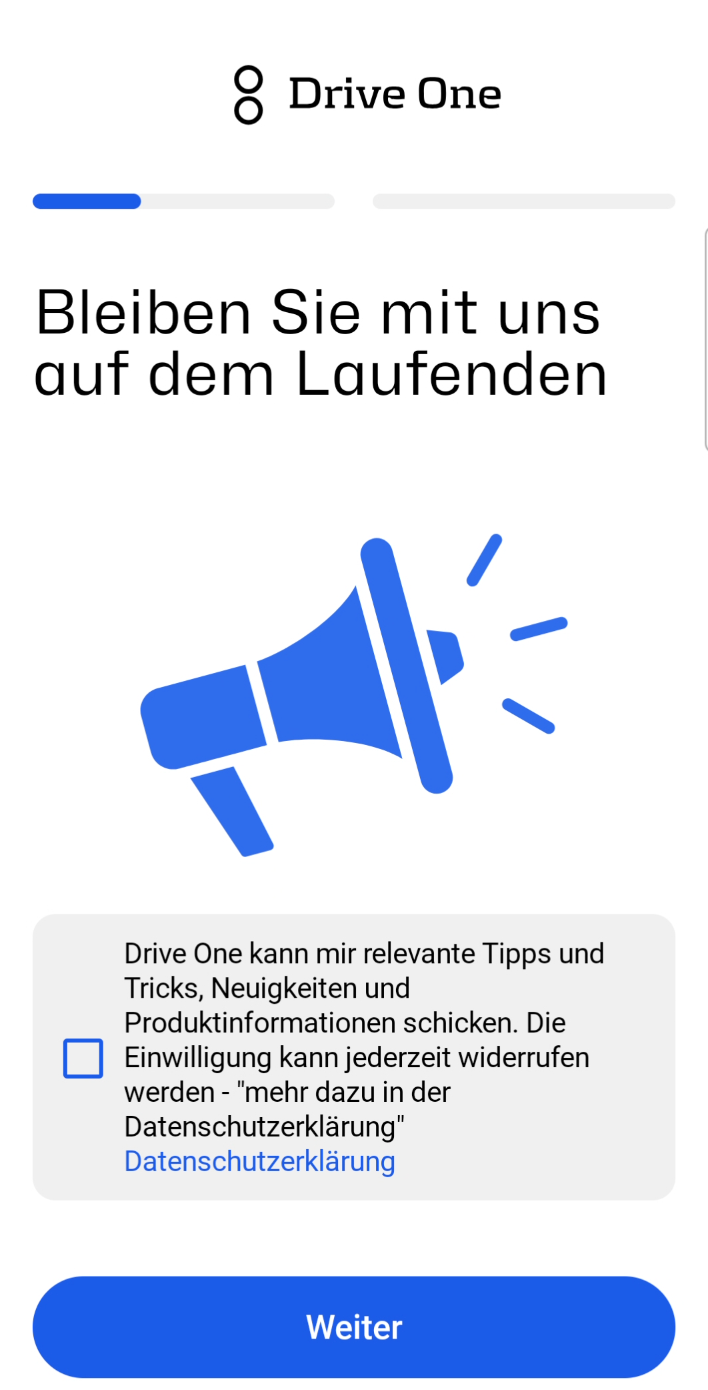
Im nächsten Schritt können Sie entscheiden, ob Sie E-Mails mit Neuigkeiten, Tipps und Tricks von uns erhalten möchten.
Link zu Marketing-Akzeptanz und Datenschutzrichtlinie
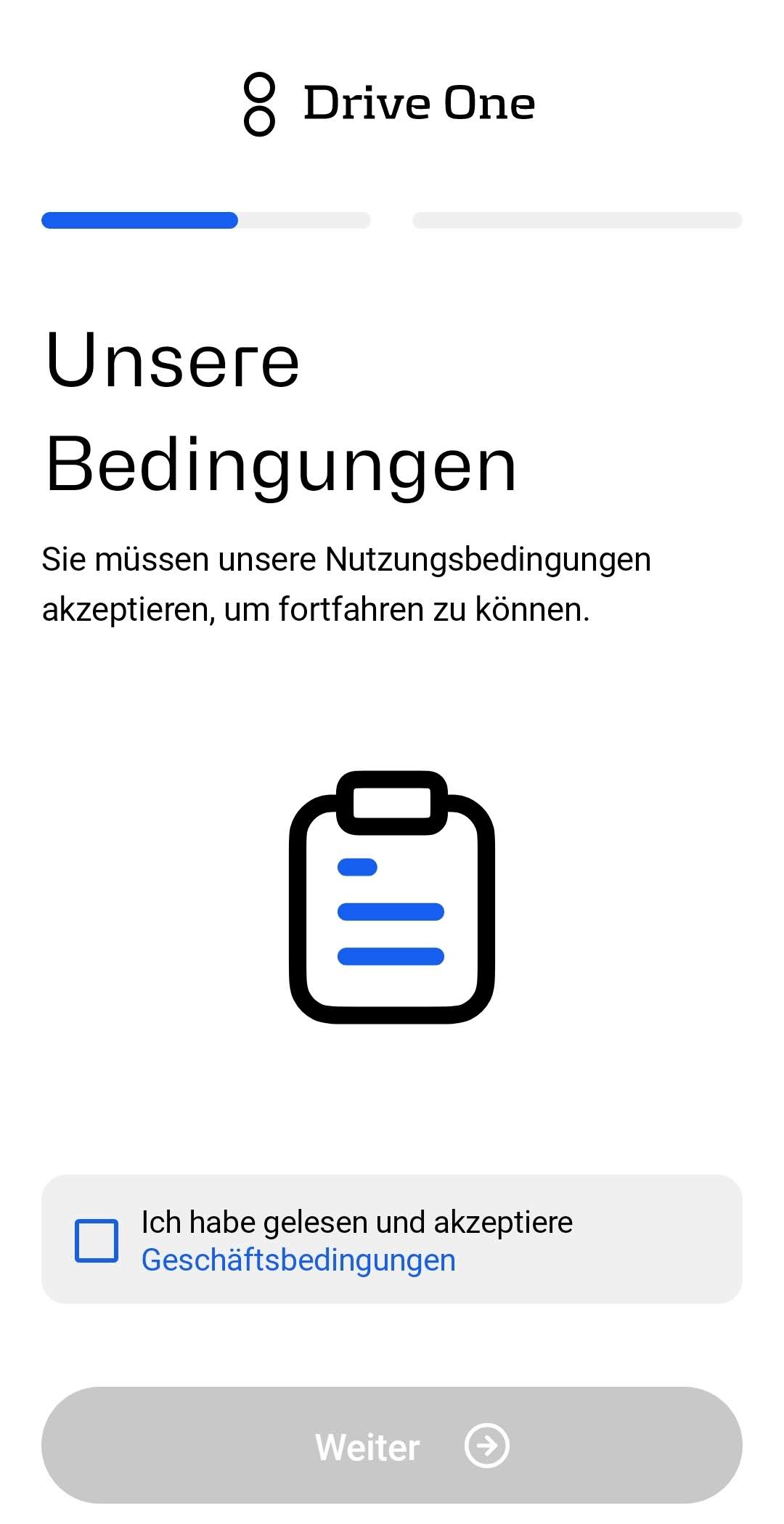
Nutzungsbedingungen akzeptieren
Sie müssen die Nutzungsbedingungen akzeptieren, um die Drive One-App nutzen und fortfahren zu können.
Wenn Sie diese nicht akzeptieren, können Sie die App nicht starten und nutzen.
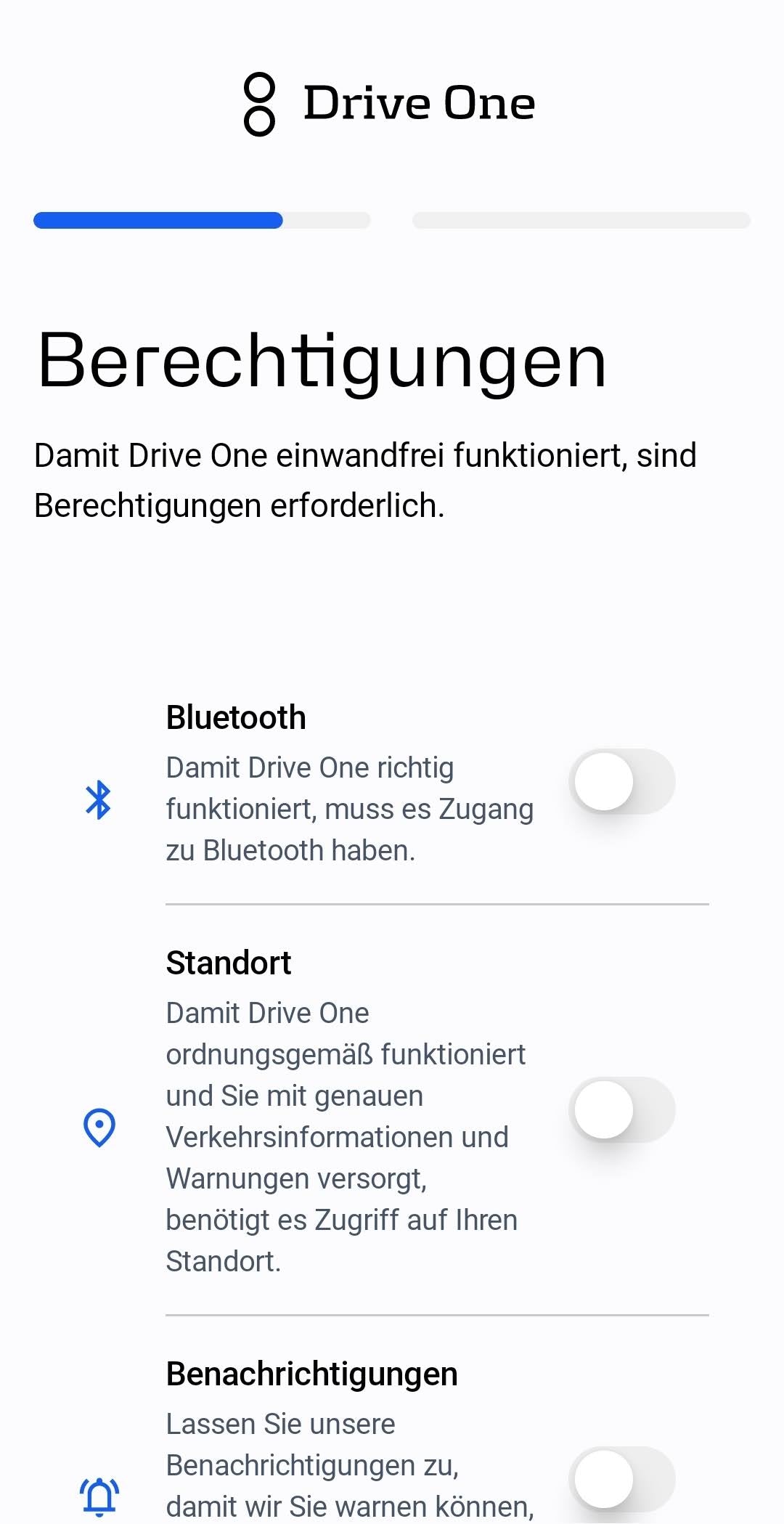
Berechtigungen gewähren
Auf dieser Seite werden Sie aufgefordert:
- Erlauben Sie der Drive One-App den Zugriff auf Ihren Standort.
- Benachrichtigungen zulassen.
- Aktivieren Sie Bluetooth.
- Akkuoptimierung deaktivieren (nur Android)
Diese Berechtigungen sind erforderlich, damit Drive One wie erwartet funktioniert und zuverlässige Warnungen während der Fahrt gewährleistet sind.
Anschlussfertig
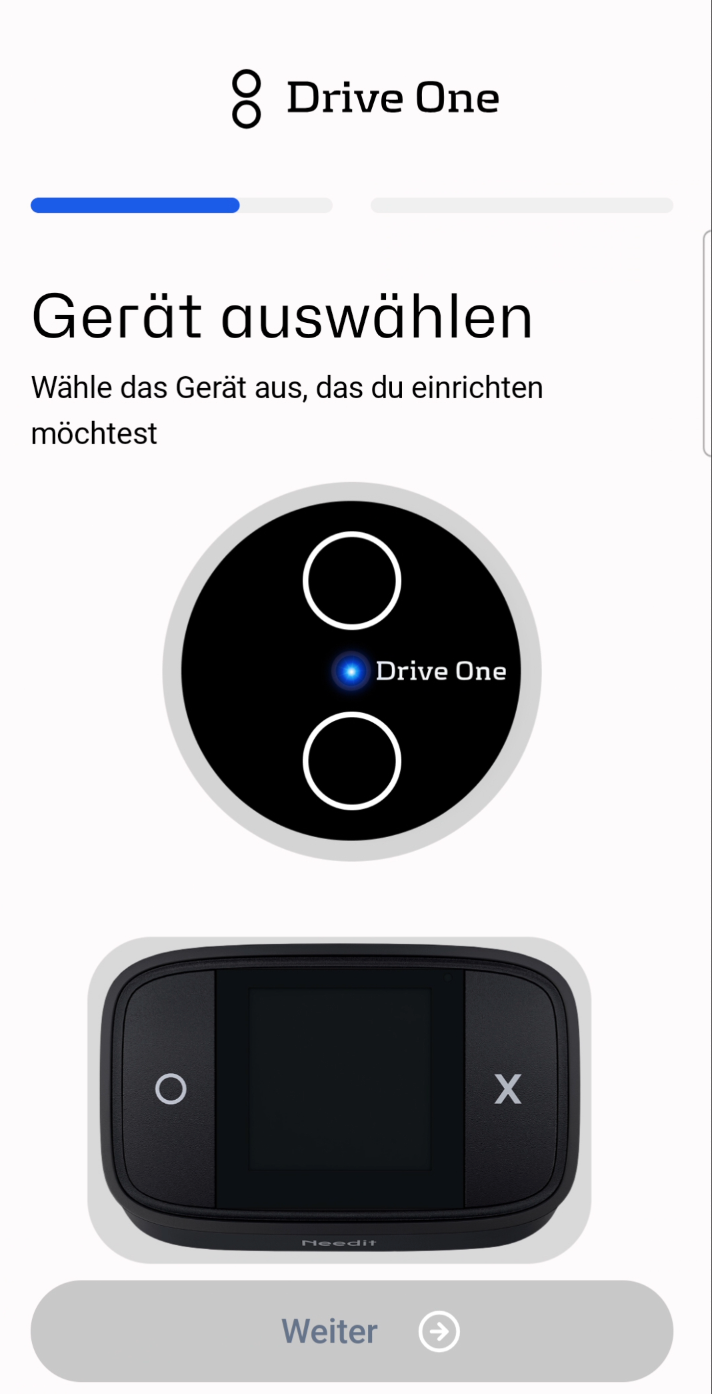
Sie können Ihr Drive One-Gerät nun mit der Drive One-App verbinden.
Wählen Sie aus der Liste das Gerät aus, das Sie einrichten möchten.
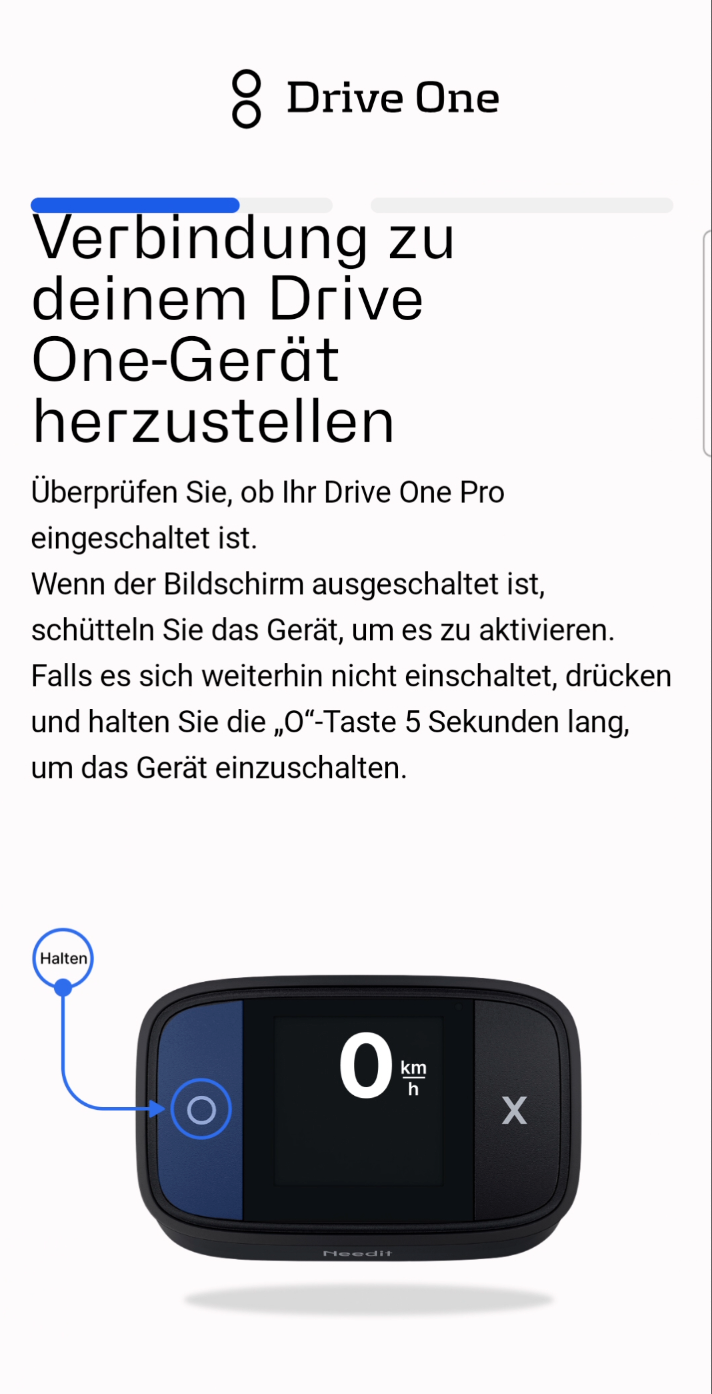
Wenn Ihr Drive One Pro-Gerät ausgeschaltet ist, halten Sie die Taste „O“ 5 Sekunden lang gedrückt, um es einzuschalten.
Bitte beachten Sie, dass Sie unter Android 16 und 17 auf dieser Seite eine zusätzliche Berechtigung akzeptieren müssen.
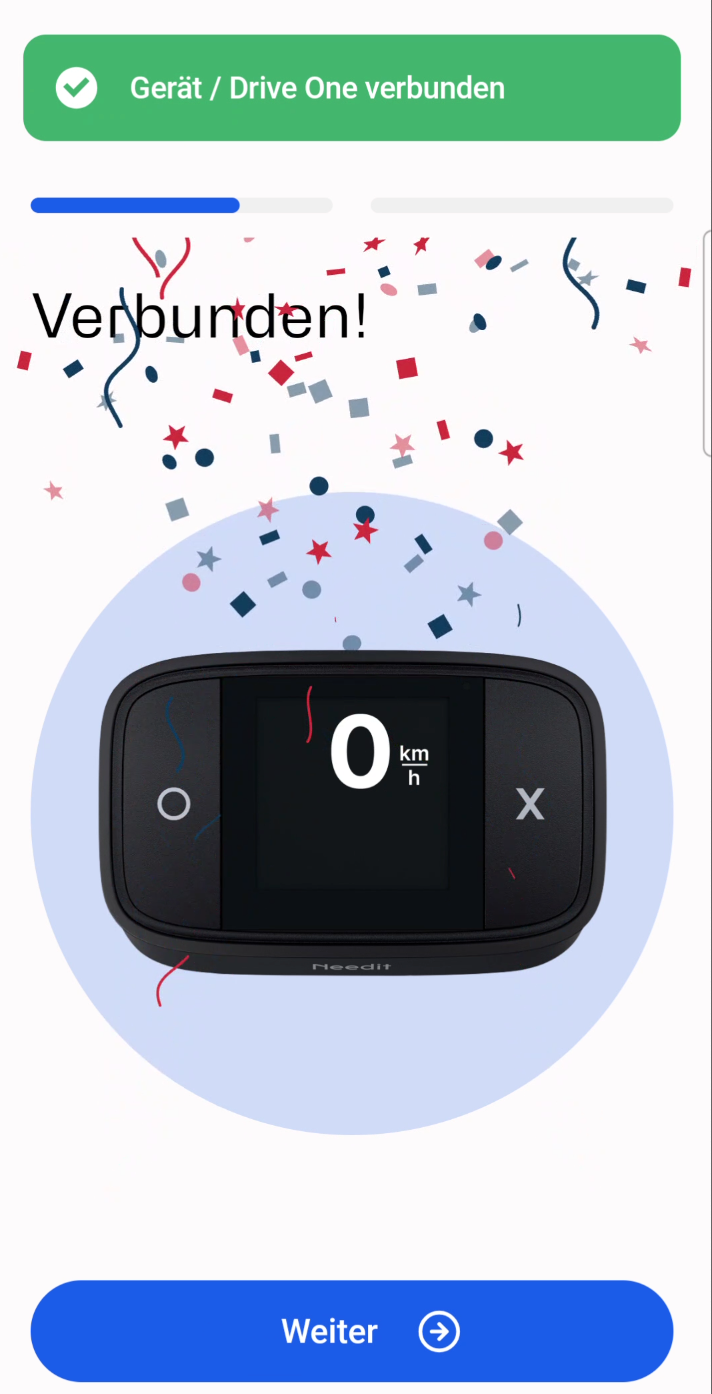
In Verbindung gebracht
Ihr Drive One-Gerät ist jetzt mit der Drive One-App verbunden.
Schnelle App-Tour
Die App führt Sie nun durch eine kurze Einführung in die Funktionsweise von Drive One Pro.
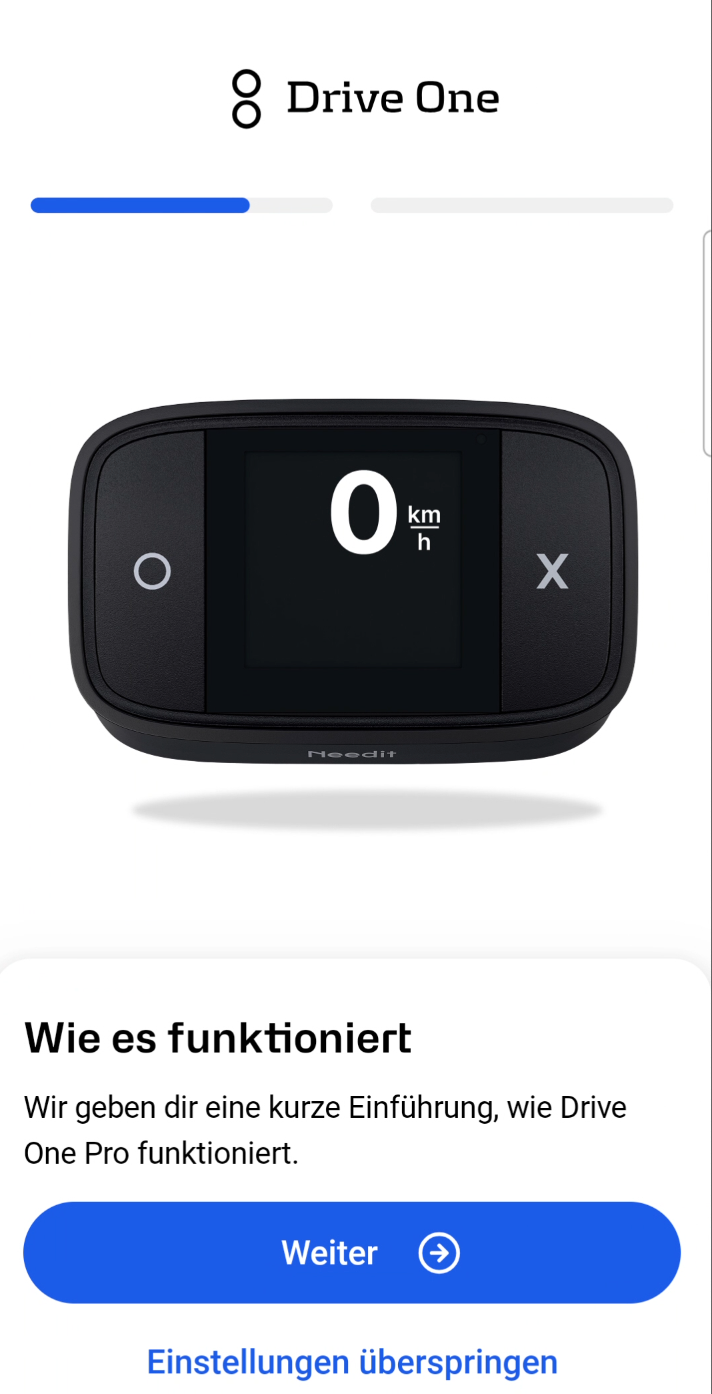
O Melden-Button
Drücken Sie die O-Taste, wenn Sie einen Blitzer sehen.
Durch Drücken der Schaltfläche wird entweder ein bestehender Bericht bestätigt oder eine neue Warnung für Ihren Standort erstellt, die mit anderen Drive One-Benutzern geteilt wird.
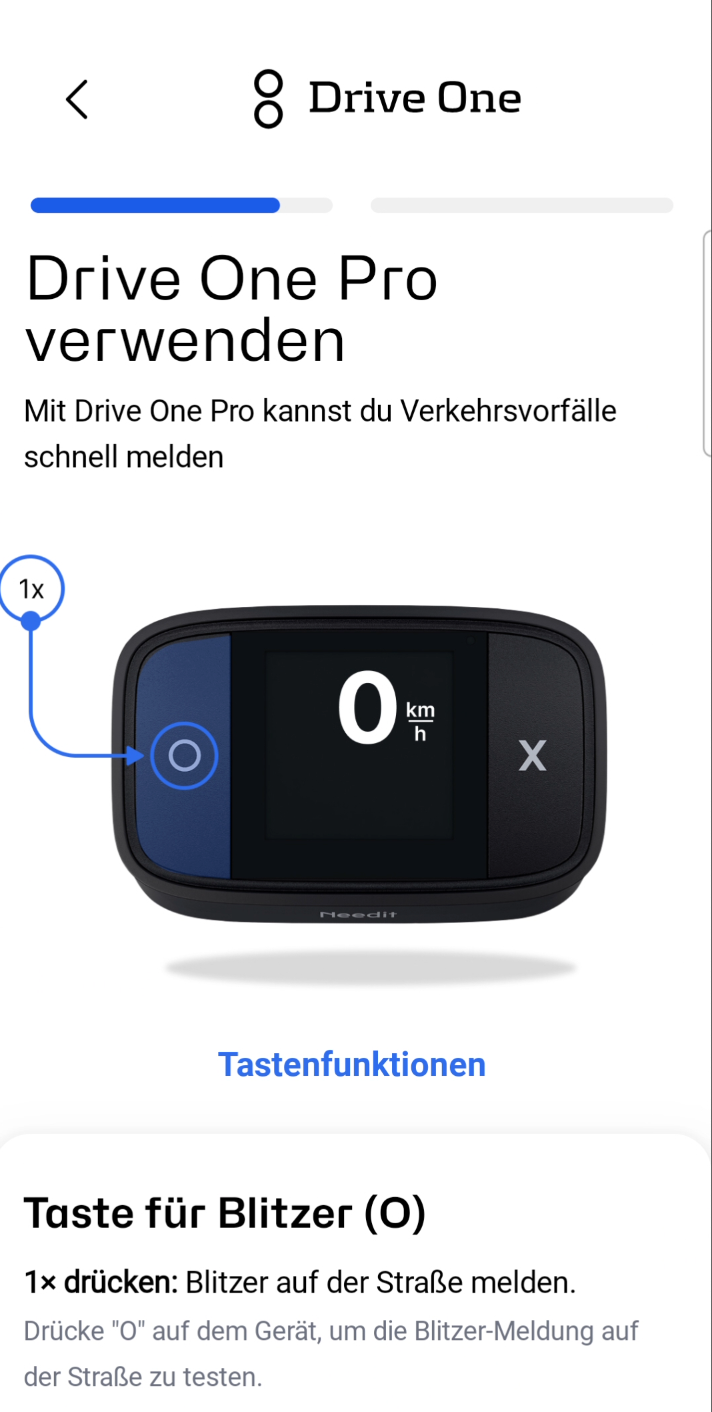
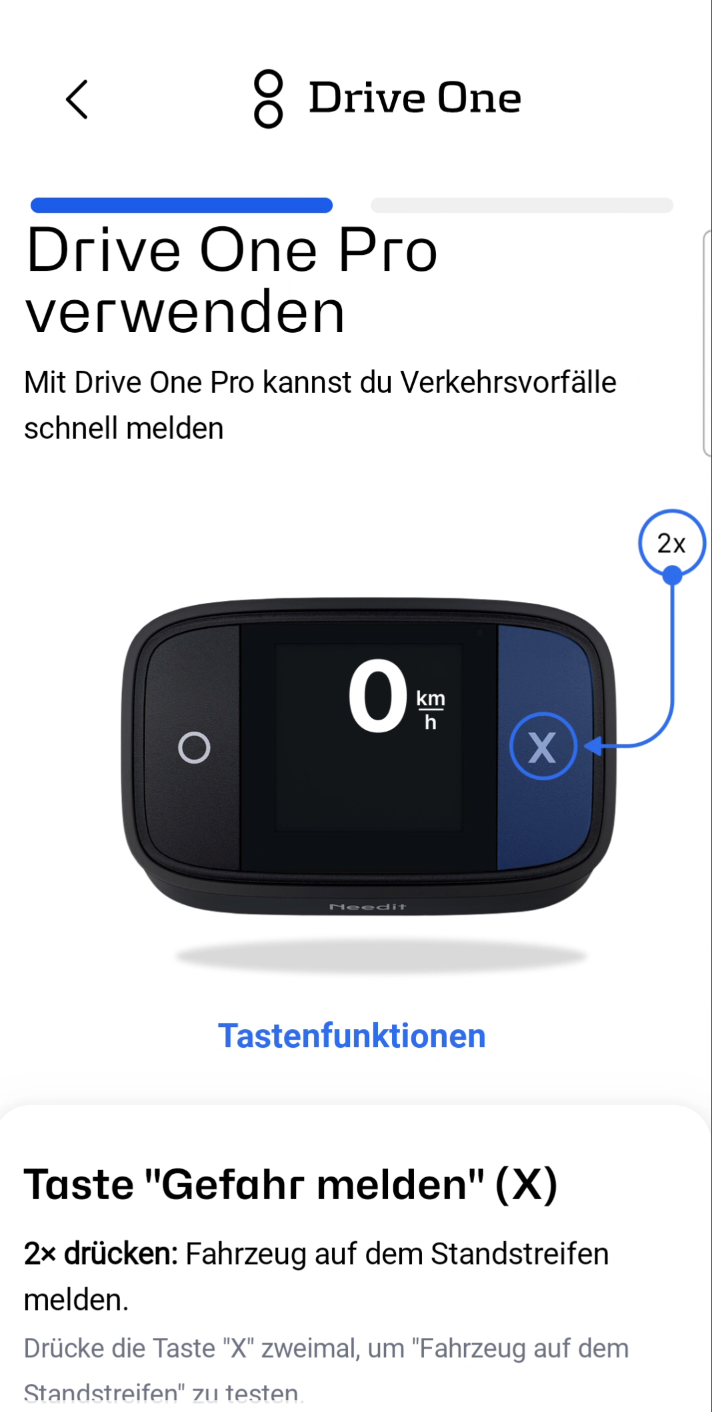
X-Berichtsschaltfläche
Benutzen Sie die X-Taste, um Gefahren im Straßenverkehr zu melden.
- Einmal drücken, um eine allgemeine Gefahr zu melden.
- Zweimal drücken, um ein Fahrzeug auf dem Standstreifen zu melden.
Ihr Bericht wurde mit anderen Drive One-Benutzern an diesem Standort geteilt.
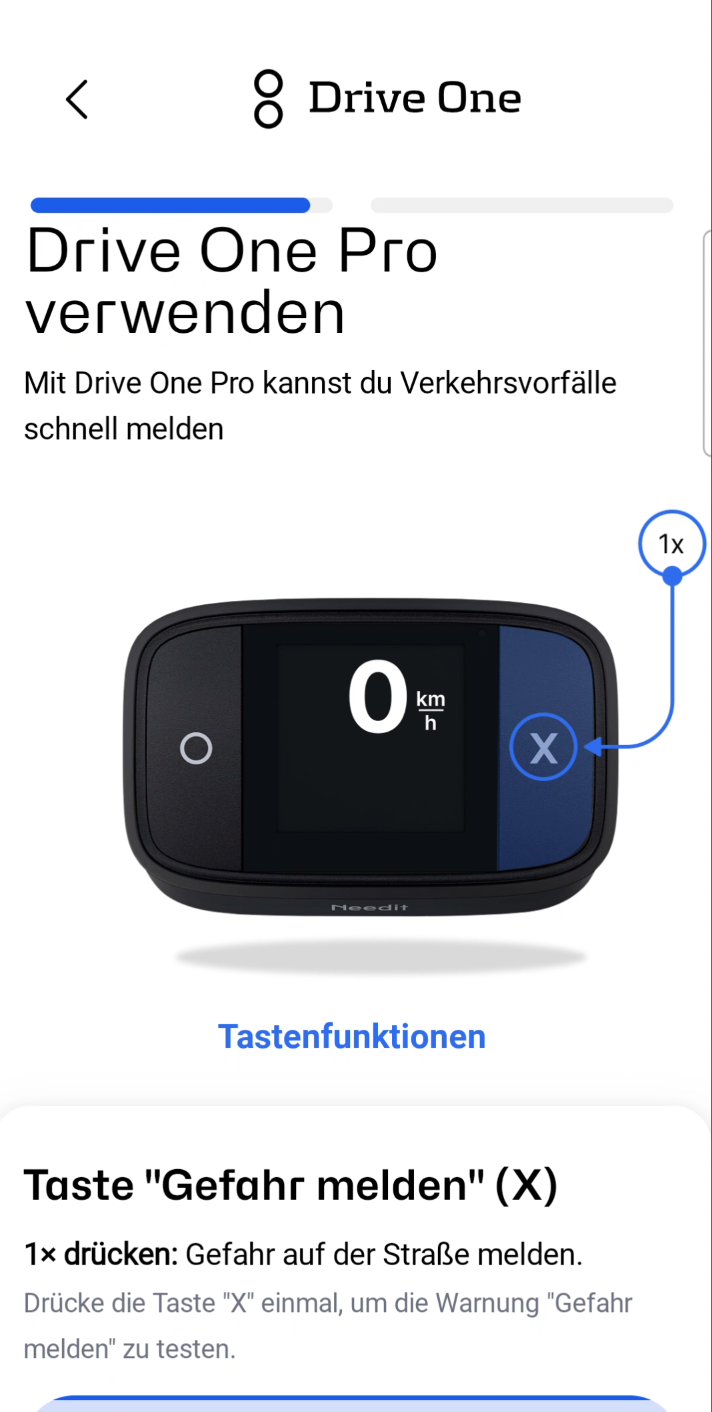
Gerät ausschalten
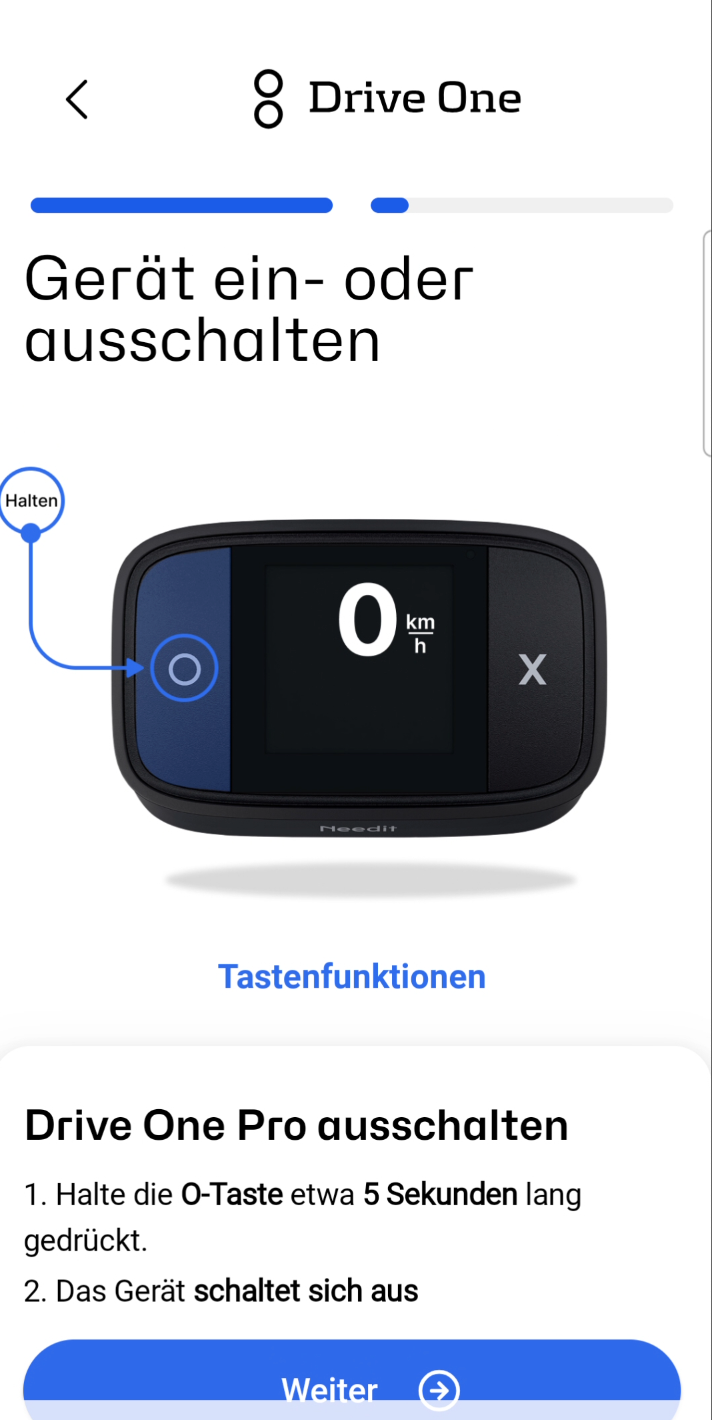
Drive One Pro ausschalten
- Drücken und halten Sie die “O” Taste für 5 Sekunden, um das Gerät auszuschalten.
Bitte beachten Sie: Drive One Pro schaltet sich nach einer gewissen Zeit der Inaktivität (wenn sich das Fahrzeug nicht bewegt) automatisch ab.
Manuelles Ausschalten ist nur empfohlen in diesen Fällen:
- Beim Laden des Geräts zu Hause (um Verbindungsgeräusche zu vermeiden) oder.
- wenn das Gerät längere Zeit nicht benutzt wird
Einschalten Ihres Geräts
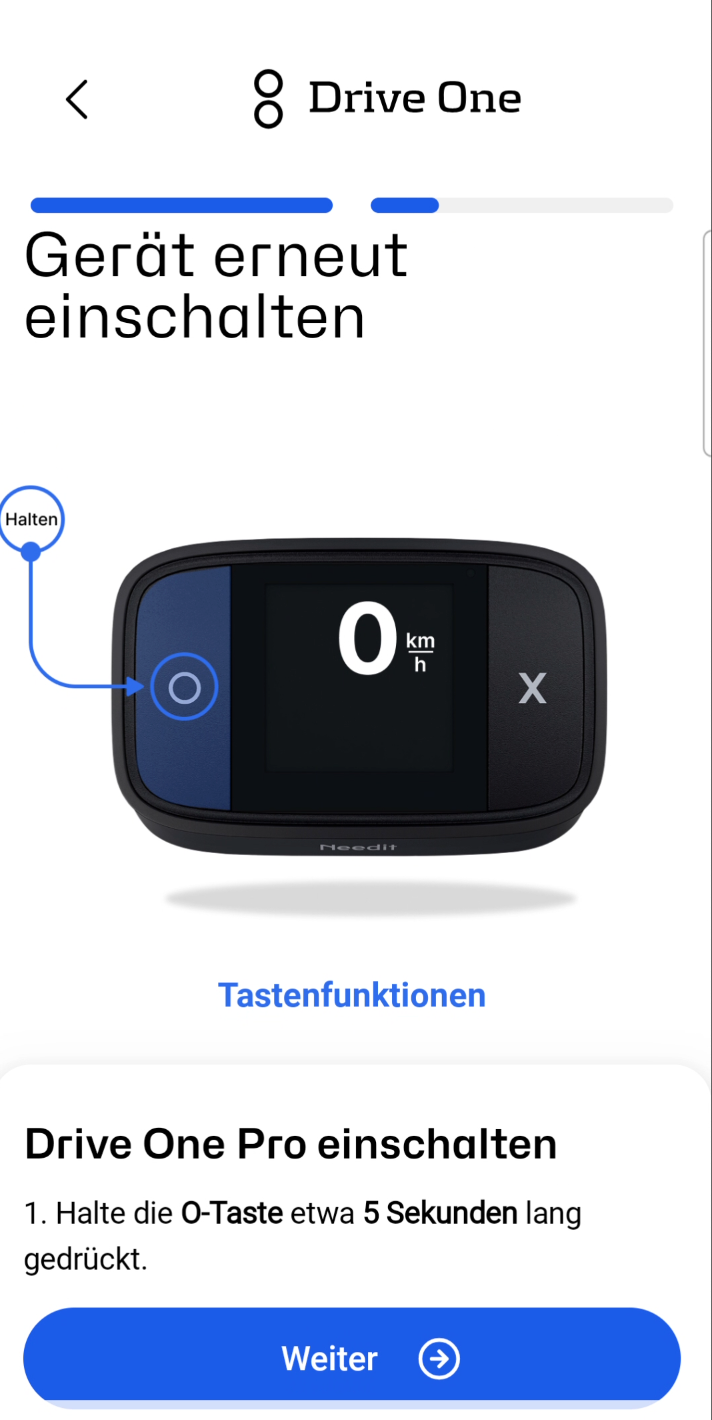
Drücken und halten Sie eine beliebige Taste etwa 5 Sekunden lang, bis sich das Gerät einschaltet.
Testberichte
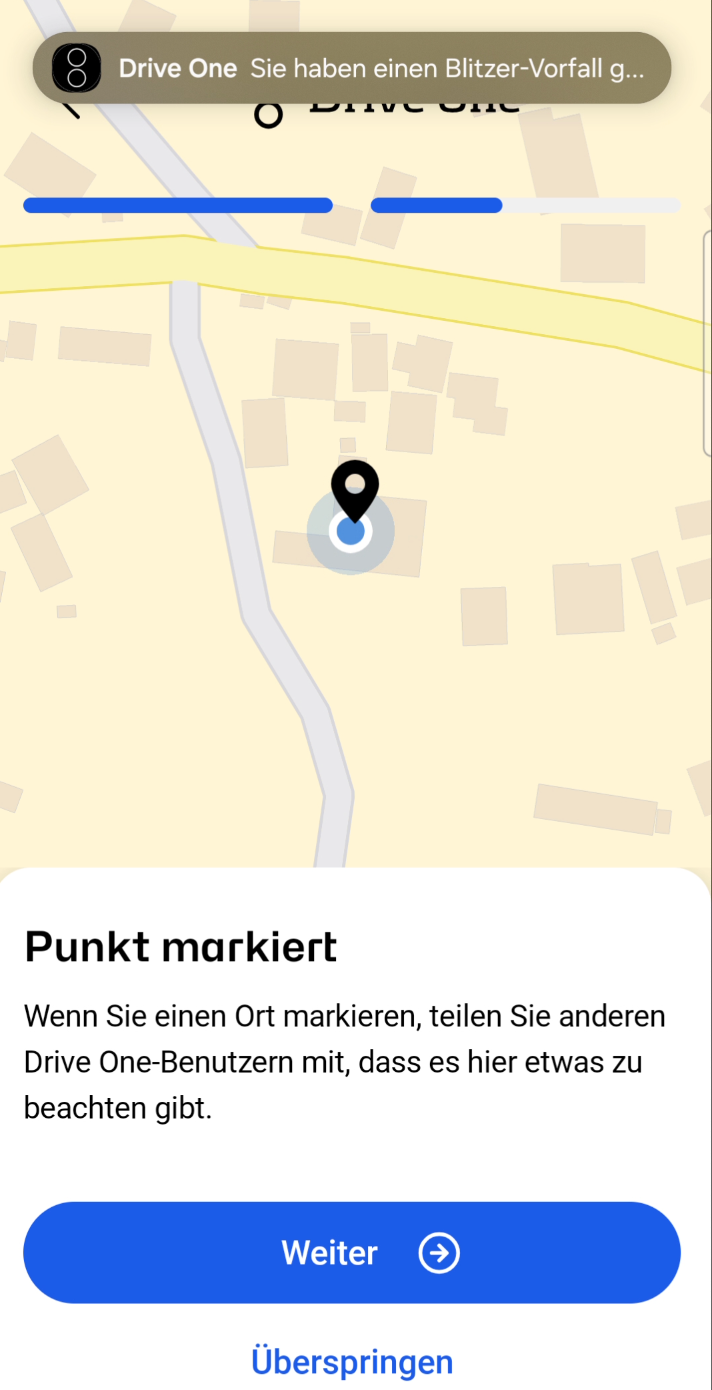
Auf dieser Seite können Sie testen, wie die Berichtsfunktion mit dem Drive One Pro-Gerät funktioniert.
- Drücken Sie eine beliebige Taste, um einen Testbericht zu erstellen.
- Diese Berichte werden nicht mit anderen Nutzern geteilt.
- Sie können die Tasten beliebig oft drücken.
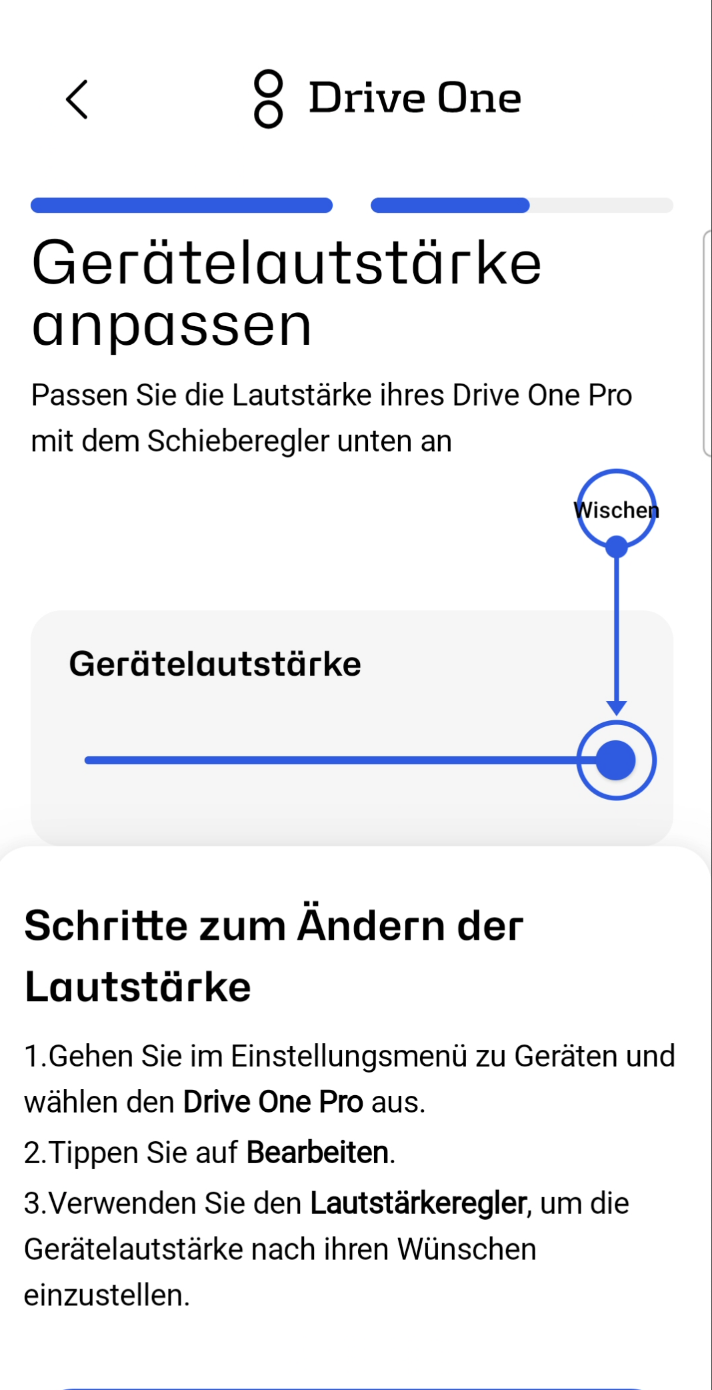
Anpassen der Gerätelautstärke
Sie können den Schieberegler verwenden, um die Gerätelautstärke an Ihrem Drive One Pro-Gerät anzupassen.
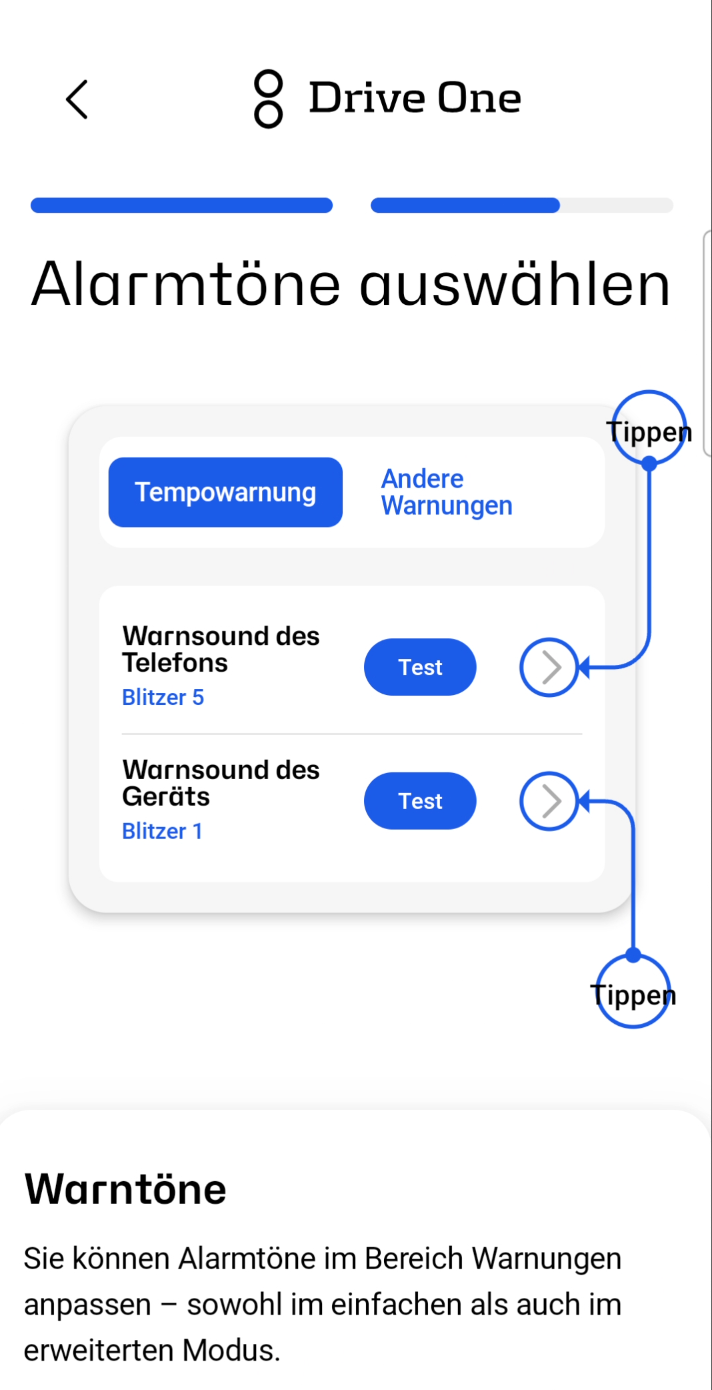
Pick-and-Test-Warntöne
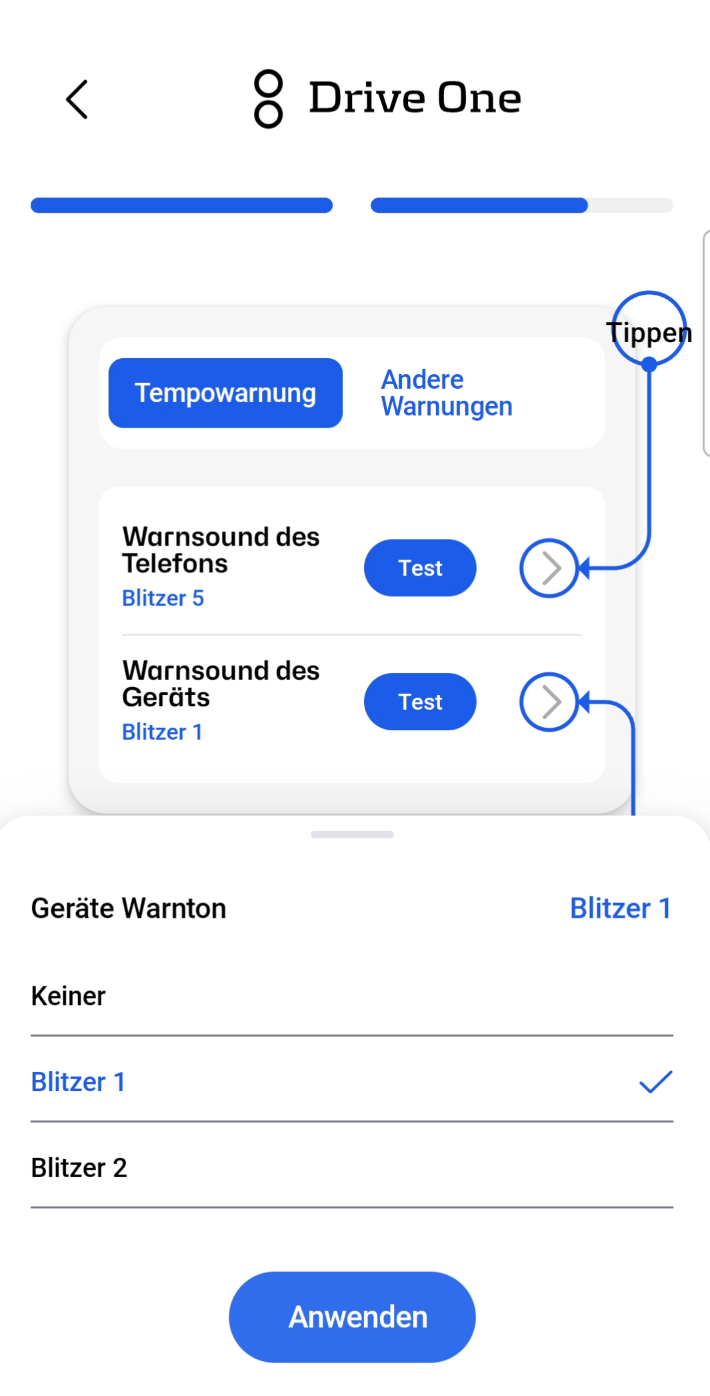
Sie können die Warntöne auf Ihrem Drive One Pro-Gerät und Ihrem Telefon individuell anpassen und testen.
- Wählen Sie Ihren bevorzugten Benachrichtigungston aus.
- Testen Sie den Klang, um zu hören, wie er wiedergegeben wird.
Änderungen werden separat für das Gerät und das Telefon vorgenommen.
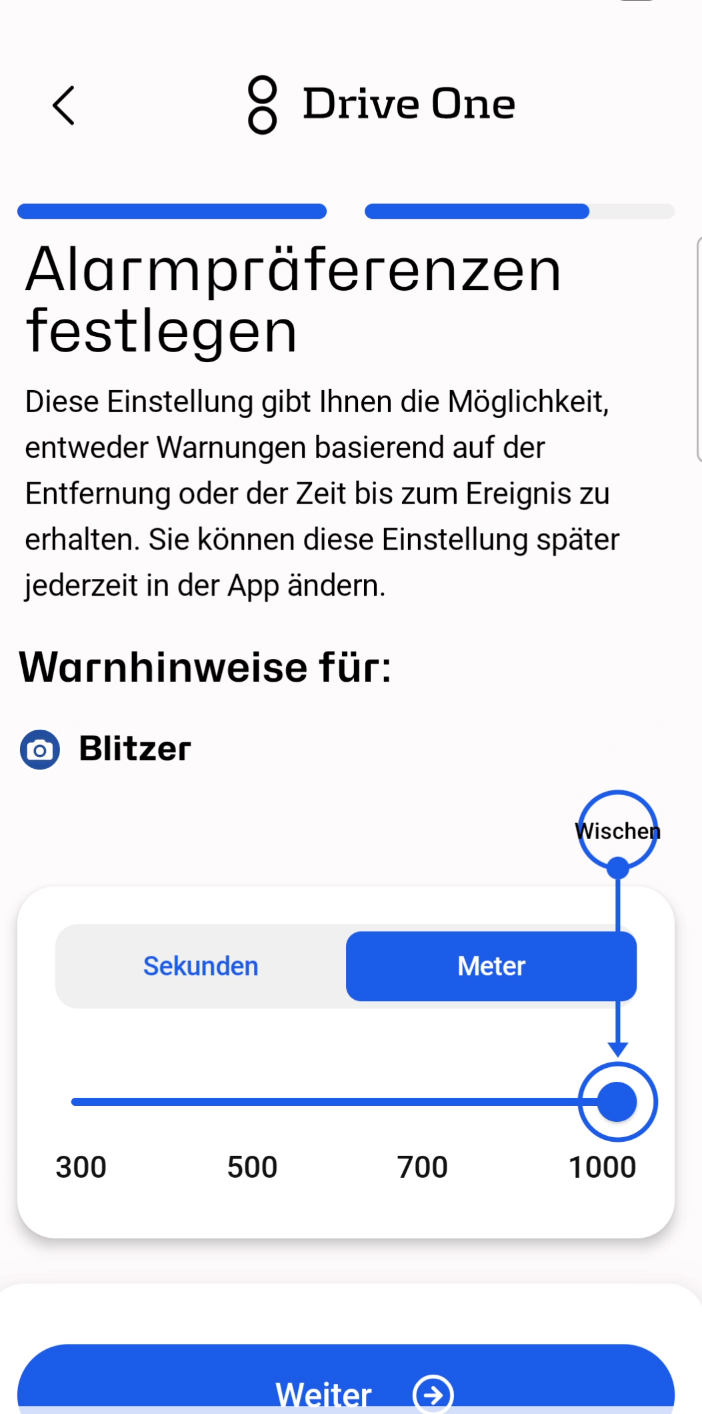
Anpassung der Warnungen
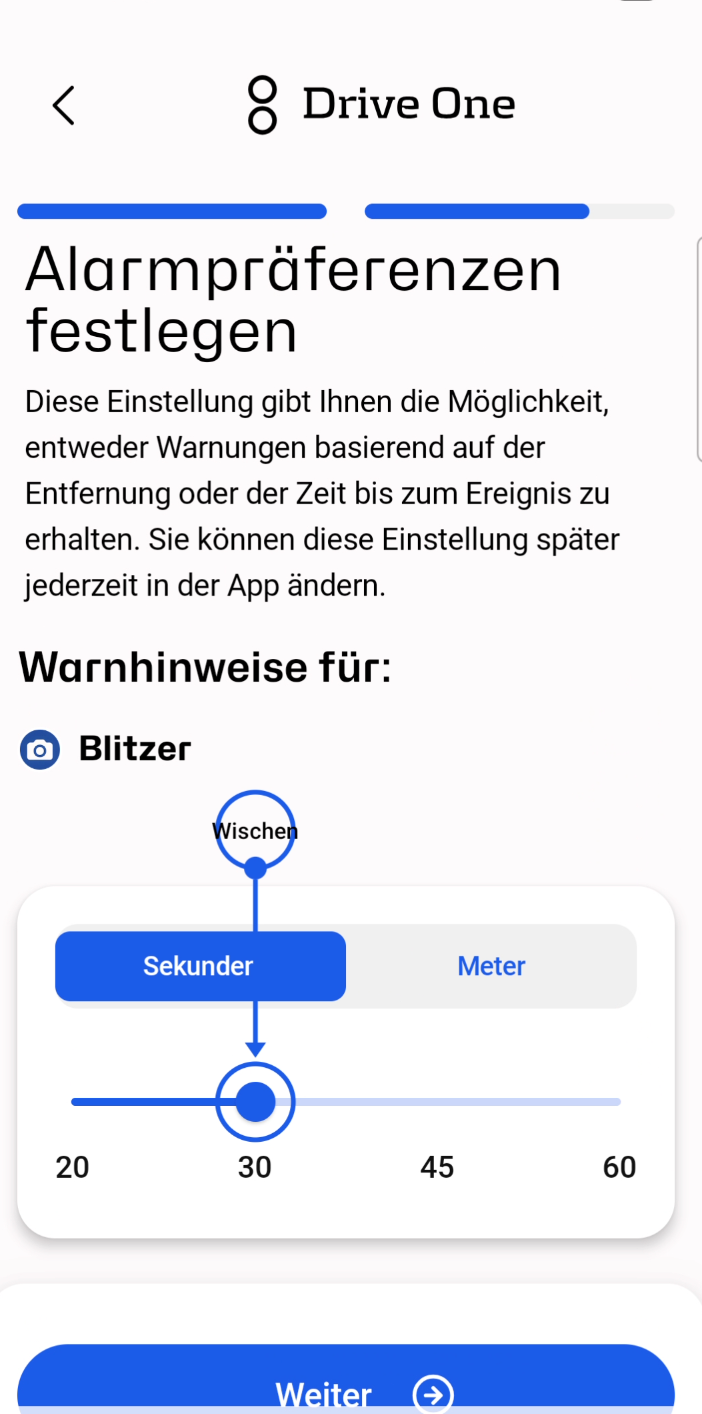
Auf dieser Seite können Sie festlegen, wann Sie Warnungen erhalten möchten.
Wählen Sie zunächst aus, wann Sie vor Geschwindigkeitskameras gewarnt werden möchten. Anschließend können Sie die Zeit oder Entfernung für andere Warnungen einstellen (z. B. vor stationären Geschwindigkeitskameras, Baustellen usw.).
Sekunden: Wählen Sie diese Option, um 20–60 Sekunden vor dem Erreichen eines Blitzers eine Warnung zu erhalten.
(20–60 Sekunden für andere Warnungen).
Meter: Wählen Sie diese Option, um 300–1500 Meter vor dem Erreichen einer mobilen Geschwindigkeitsmessanlage gewarnt zu werden.
(300–1000 Meter für andere Warnungen).
Sie können jederzeit zu Menü → Warnungen zurückkehren und dann die Art der Warnung auswählen, für die Sie den Benachrichtigungston anpassen möchten.
Drive One auf Android Auto und CarPlay
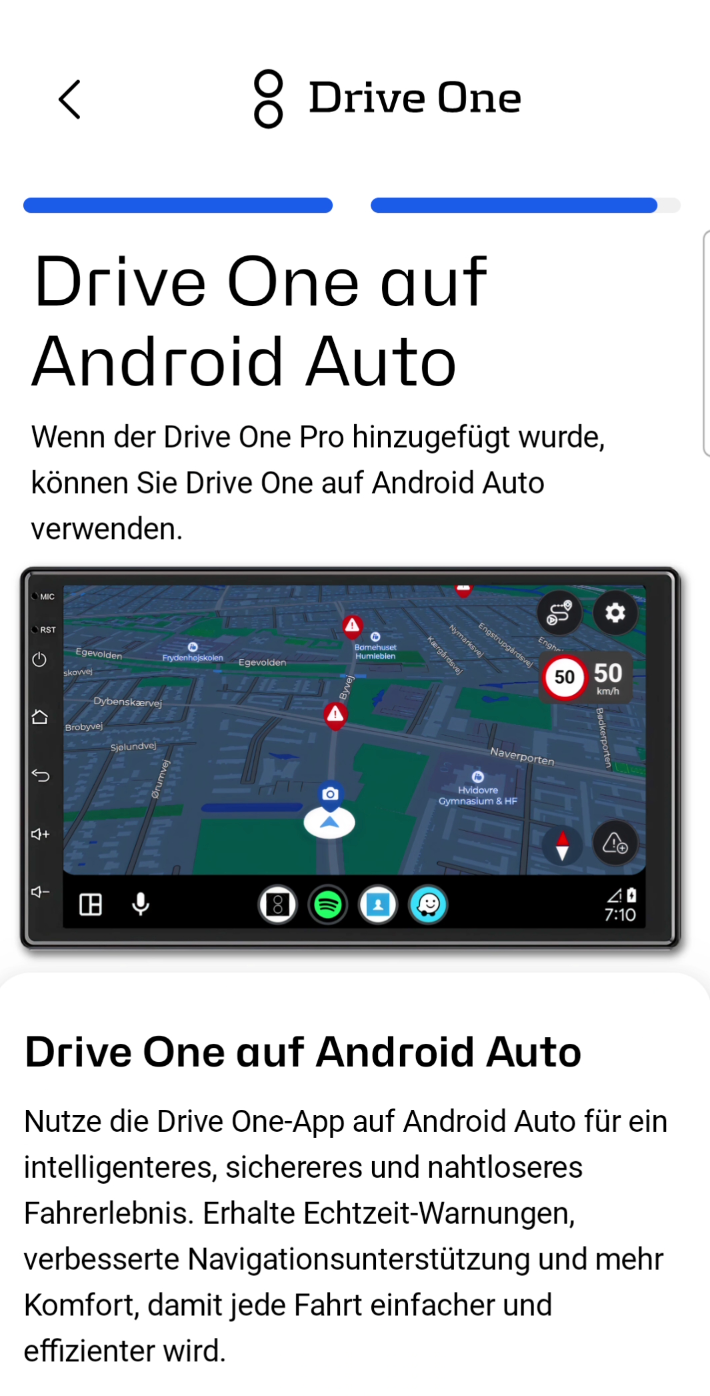
Mit dem hinzugefügten Drive One Pro-Gerät können Sie Drive One auf Android Auto und Apple CarPlay nutzen.
Auf dem Bildschirm des Autos können Sie Warnungen sehen, die von anderen Drive One-Nutzern entlang Ihrer Route gemeldet wurden.
- Echtzeitwarnungen werden direkt auf dem Fahrzeugdisplay angezeigt.
- Erhalten Sie frühzeitig Warnungen vor Blitzern, Baustellen und anderen Gefahren.
- Fahren Sie sicherer mit gemeinsam genutzten Meldungen aus der Gemeinde, ohne Ihr Handy zu benutzen.
Einbau der Drive One-Einheit im Auto
Montieren und losfahren. Befestigen Sie das Drive One-Gerät an Ihrer Windschutzscheibe oder Ihrem Armaturenbrett, und schon kann es losgehen.
- Schnelle und einfache Installation.
- Das Gerät lässt sich problemlos entfernen, ohne die Halterung abnehmen zu müssen.
- Ideal für den täglichen Gebrauch oder den Wechsel zwischen verschiedenen Fahrzeugen.
USB-C-Kabel und Aufladen des Geräts
- Verwenden Sie das mitgelieferte USB-C-Kabel und schließen Sie es an eine Stromquelle an.
- Laden Sie das Gerät mindestens 3 Stunden lang auf, um einen vollständigen Akku zu erreichen.
Ladestatus:
- Wenn das Gerät eingeschaltet ist, erscheint oben rechts eine Ladeanimation.
- Wenn das Gerät ausgeschaltet ist, wird es geräuschlos geladen.
Um das Gerät während des Ladevorgangs ein- oder auszuschalten, halten Sie die Taste „O“ 3–5 Sekunden lang gedrückt.
So funktioniert Drive One
Drive One funktioniert durch den Austausch von Daten aus verschiedenen Quellen und einer großen Drive-One-Nutzergemeinschaft in ganz Europa.
Drive-One-Nutzer können Vorfälle über die Schaltflächen auf ihrem Gerät melden. Bei einer Meldung werden die Standortdaten (Koordinaten) an die Drive-One-Server gesendet und anschließend an die Drive-One-App auf Ihrem Smartphone weitergeleitet.
Sobald Sie sich einem gemeldeten Ort nähern, ertönt eine Warnung auf Ihrem Drive-One-Gerät.
Dasselbe gilt für andere Nutzer: Wenn Sie einen Vorfall melden, erhalten diese ebenfalls eine Warnung, sobald sie sich dem Ort nähern, an dem Sie die Meldung abgegeben haben.
Alarme melden
Sie können Vorfälle schnell und direkt von Ihrem Drive One Pro-Gerät aus melden:
- Drücken Sie einmal die Taste „O“, um einen mobilen Blitzer zu melden.
- Drücken Sie einmal die Taste „X“, um eine Gefahr auf der Straße zu melden.
- Drücken Sie zweimal die Taste „X“, um ein Fahrzeug zu melden, das auf dem Standstreifen steht.
Berichte werden mit anderen Nutzern geteilt, um die Sicherheit zu verbessern.
Warnungen bestätigen oder ablehnen:
Warnungen bestätigen und ablehnen
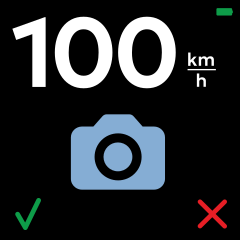
Wenn eine Warnung bestätigt werden kann, erscheint auf dem Drive One Pro-Gerät ein Warnsymbol zusammen mit einem Häkchen (✓) und einem X.
Bestätigen oder lehnen Sie die Warnung durch Drücken folgender Taste ab:
- Bestätigen: die O-Taste
- Ablehnen: die X-Taste
Wenn Sie und andere Nutzer eine Warnung nicht bestätigen, wird diese schrittweise herabgestuft und verschwindet schließlich ganz.
ALARMTYPEN
- Mobile speed camera
- Fixed speed camera
- Traffic light camera
- Danger
- Car in emergency lane
- Animal on road
- Accident
- Slippery road
- Traffic jam
- Road work
- Warning
* Warnungen vor Schulwegen und glatten Straßen sind länderspezifisch und hängen von dem Land ab, in dem Sie die Drive One App verwenden.
Testen Sie Warntöne
Sie können testen, wie Warntöne sowohl auf Ihrem Drive One-Gerät als auch auf Ihrem Telefon abgespielt werden.
Gehen Sie zu Menü → Toneinstellungen und scrollen Sie dann nach unten zu Testtöne.
Hier können Sie:

- Testen Sie die Lautstärke am externen Gerät.
- Prüfen Sie, ob Sie Warntöne auf Ihrem Drive One-Gerät hören können.
Hinzufügen einer zusätzlichen Drive One-Einheit
Sie können Ihrem Konto beliebig viele Drive One-Geräte hinzufügen.

Um ein weiteres Drive One-Gerät hinzuzufügen, öffnen Sie die App.
Klicken Sie in der Kartenansicht auf das Zahnrad, um zum Menü zu gelangen. Klicken Sie anschließend in der Karte auf „Geräte“.

Klicken Sie unten in der Liste der Drive One-Geräte auf „Gerät hinzufügen“, um ein neues Gerät hinzuzufügen.
Then follow the directions on how to add the new device to your account.
Holen Sie sich weitere Hilfe
Weitere Hilfe finden Sie unter https://driveone.eu/pages/get-help