

Hier zeigen wir Ihnen die ersten Schritte

O2 Einrichten von Drive One in der Drive One-App
Starten Sie die Drive One-App und folgen Sie den Anweisungen auf dem Bildschirm.
Wenn Sie erst lesen möchten, wie Sie Drive One einrichten, bevor Sie die eigentliche Einrichtung vornehmen, lesen Sie bitte hier weiter.
Der Einrichtungsprozess
Folgen Sie diesen Schritten, um das Drive One-Gerät einzurichten
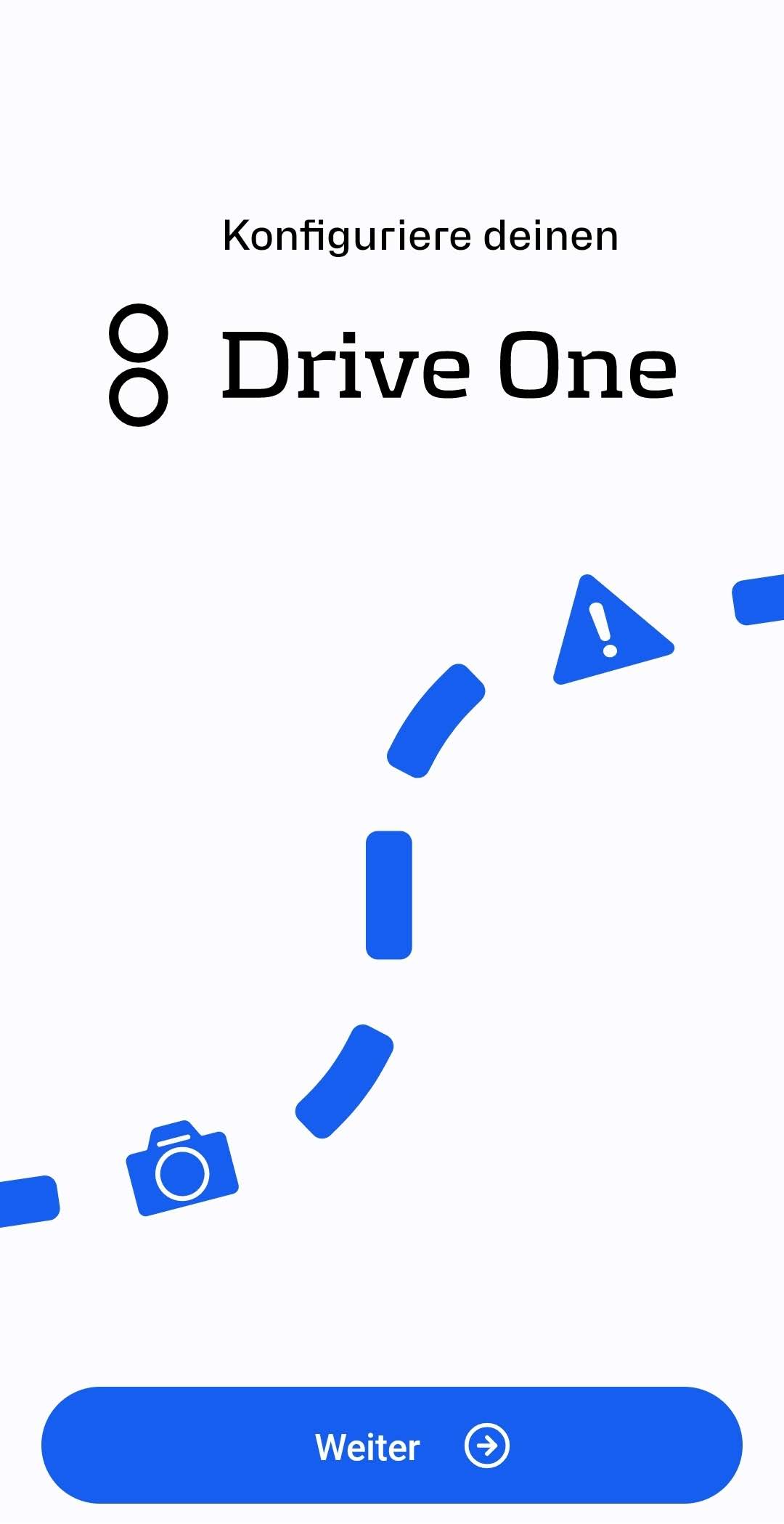
Einklappbarer Inhalt
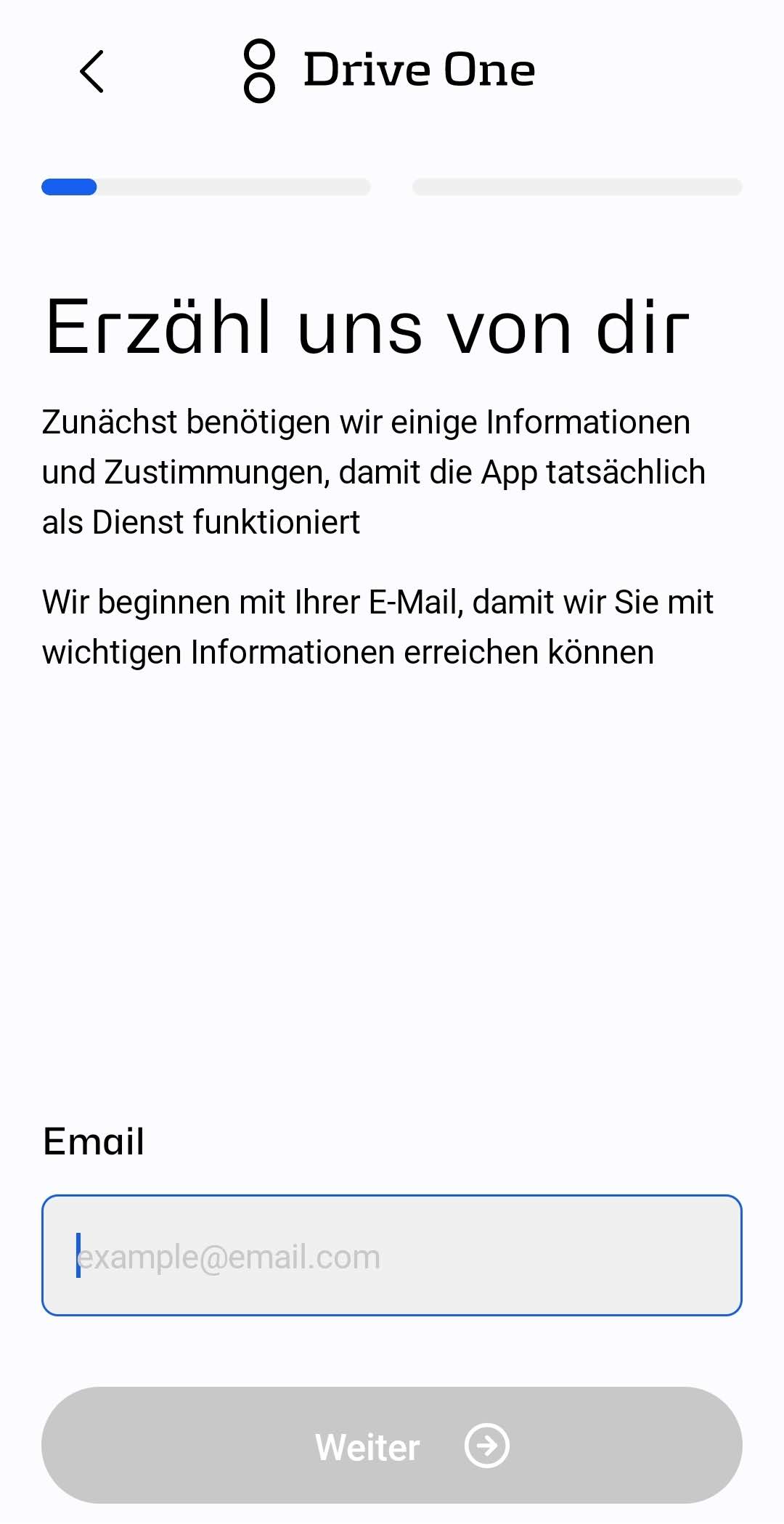
Sie müssen Ihre E-Mail-Adresse eingeben.
Anschließend wird eine E-Mail an Ihr E-Mail-Konto gesendet.
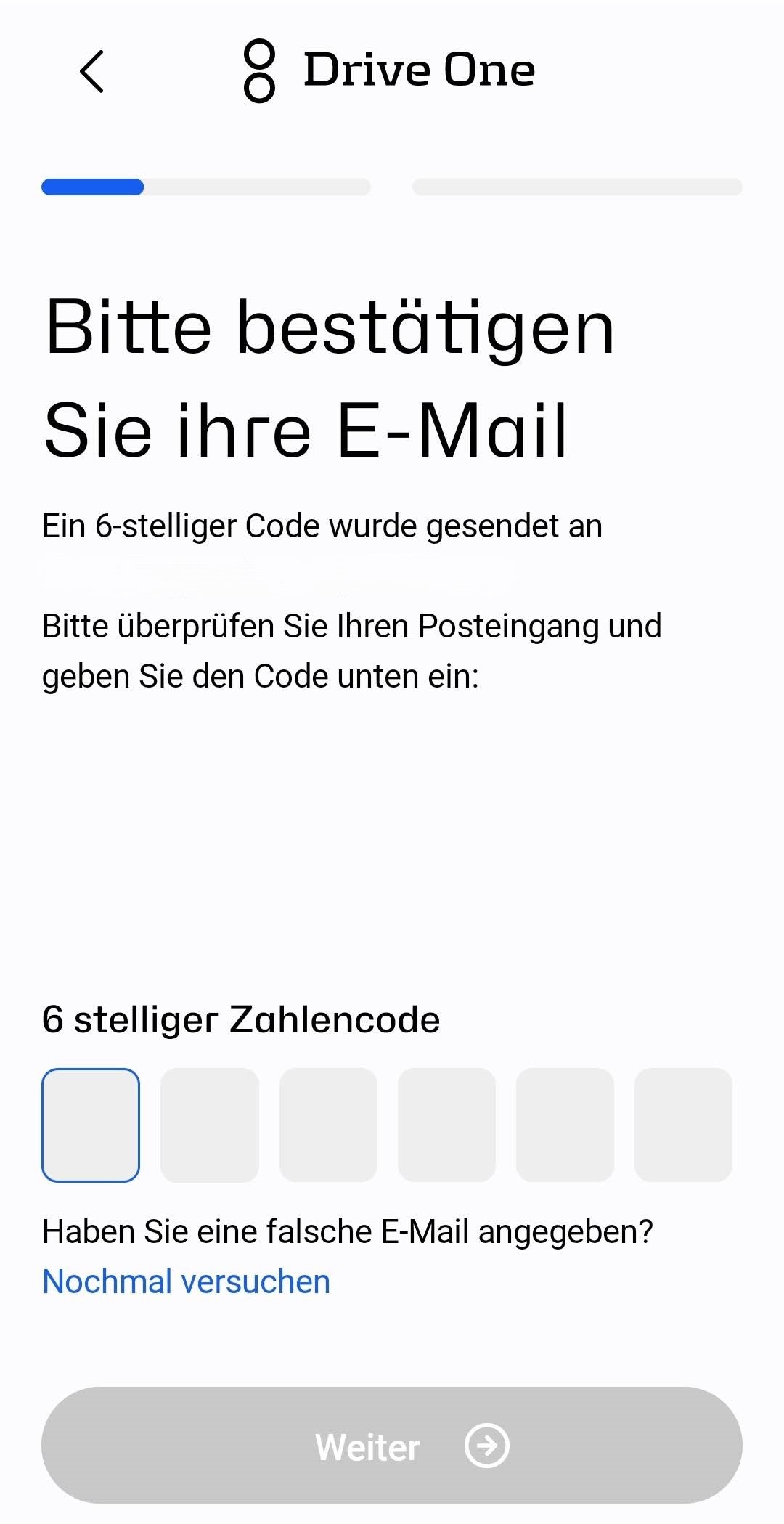
Bestätigen Sie Ihre E-Mail-Adresse
Die E-Mail enthält einen Bestätigungscode, den Sie hier eingeben müssen, um Ihre E-Mail-Adresse zu verifizieren.
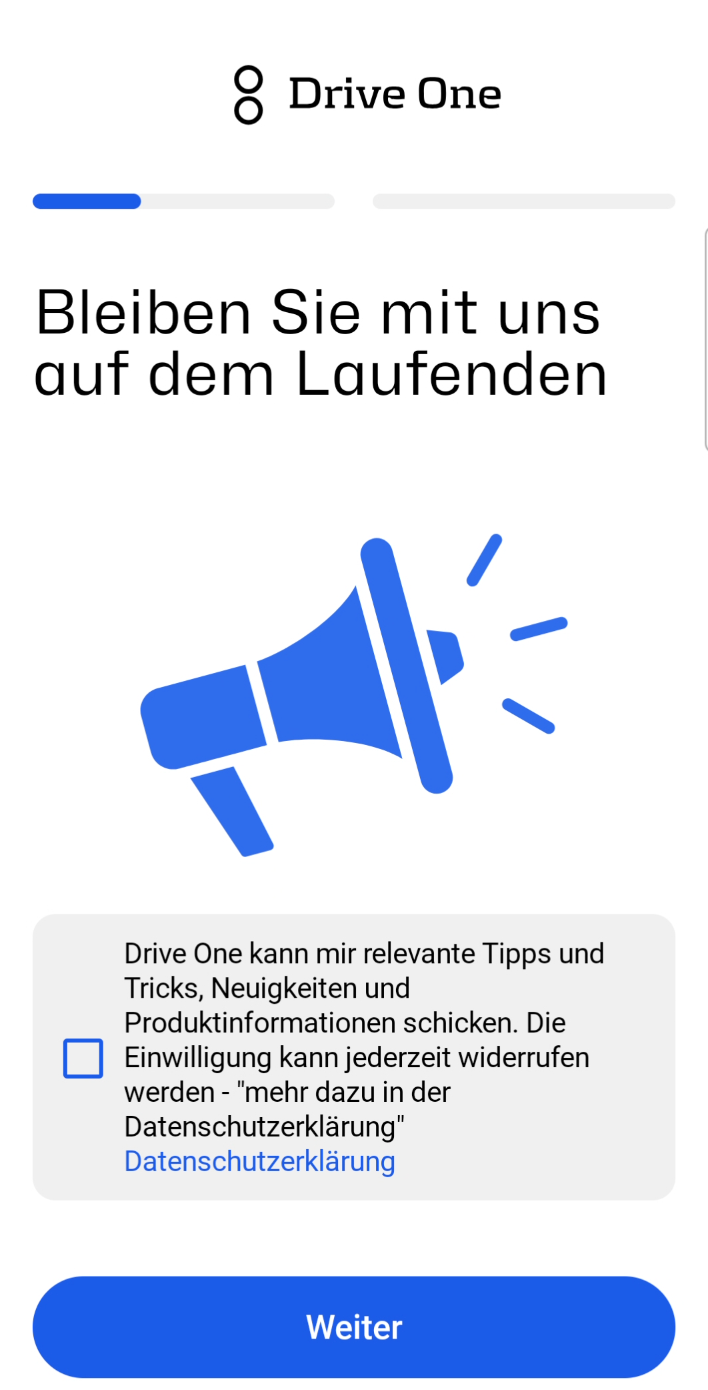
Im nächsten Schritt können Sie entscheiden, ob Sie E-Mails mit Neuigkeiten, Tipps und Tricks von uns erhalten möchten.
Link zu Marketing-Akzeptanz und Datenschutzrichtlinie
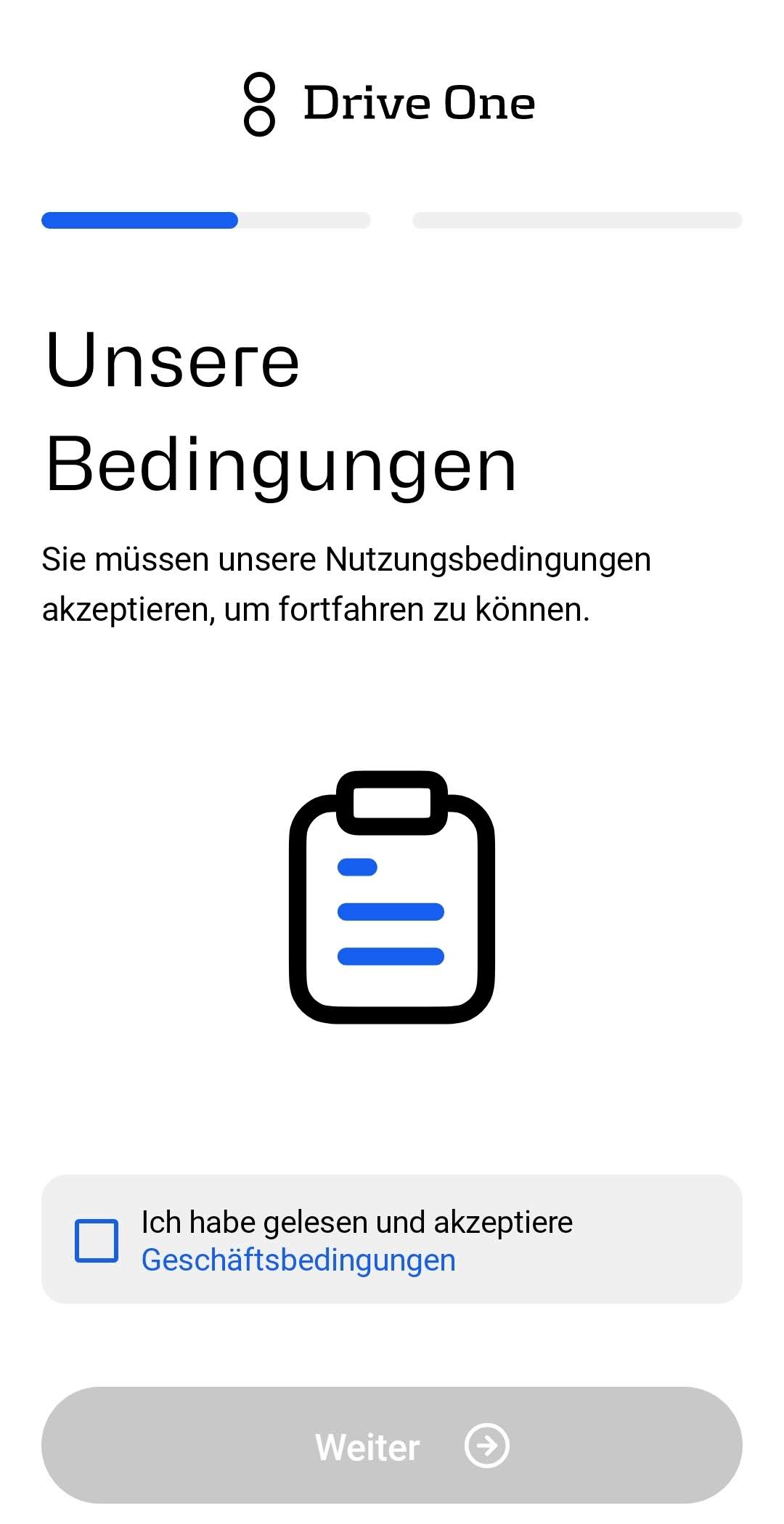
Nutzungsbedingungen akzeptieren
Sie müssen die Nutzungsbedingungen akzeptieren, um die Drive One-App nutzen und fortfahren zu können.
Wenn Sie diese nicht akzeptieren, können Sie die App nicht starten und nutzen.
Berechtigungen gewähren
Auf dieser Seite werden Sie aufgefordert:
- Erlauben Sie der Drive One-App den Zugriff auf Ihren Standort.
- Benachrichtigungen zulassen.
- Aktivieren Sie Bluetooth.
- Akkuoptimierung deaktivieren (nur Android)
Diese Berechtigungen sind erforderlich, damit Drive One wie erwartet funktioniert und zuverlässige Warnungen während der Fahrt gewährleistet sind.

Anschlussfertig
Sie können nun Ihr Drive One-Gerät mit der Drive One-App verbinden.
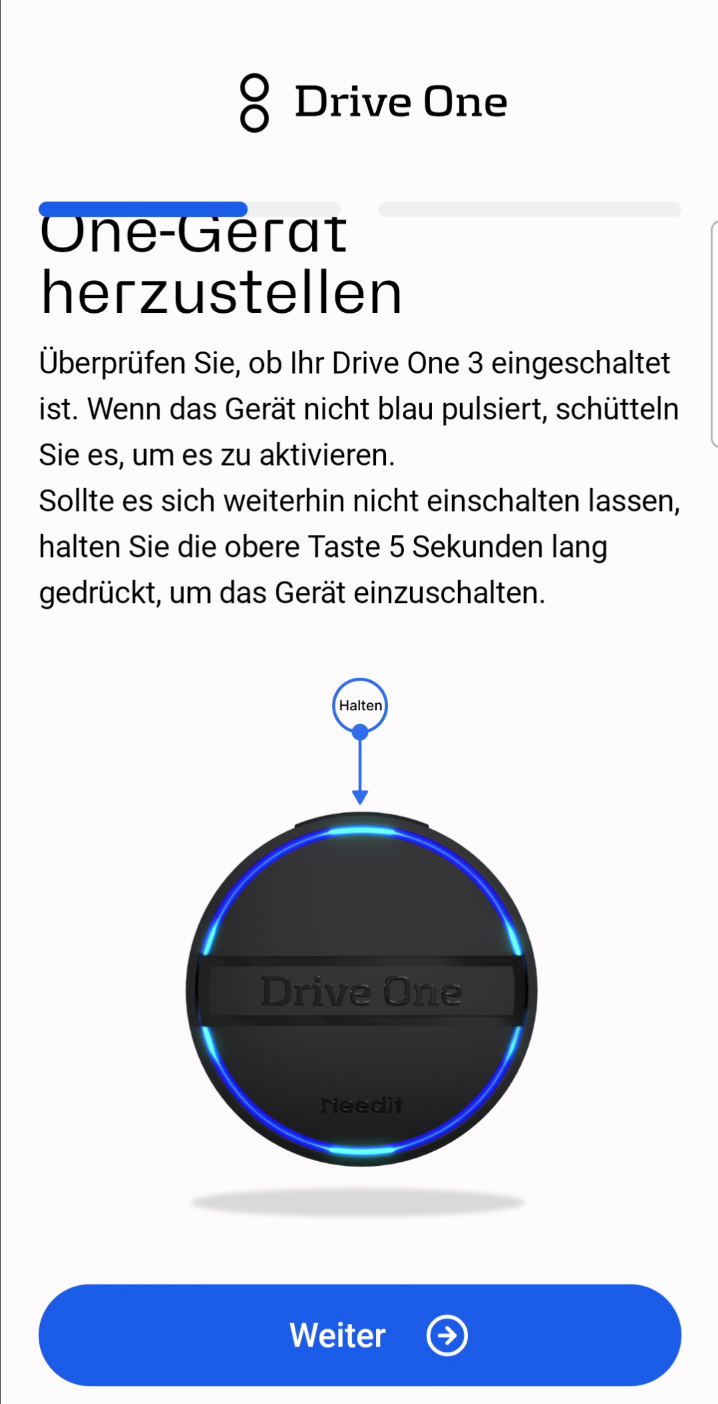
Wählen Sie das Gerät, das Sie einrichten möchten, aus der Liste aus.
Falls Ihr Drive One 3-Gerät ausgeschaltet ist, halten Sie die „obere Taste“ 5 Sekunden lang gedrückt, um es einzuschalten.

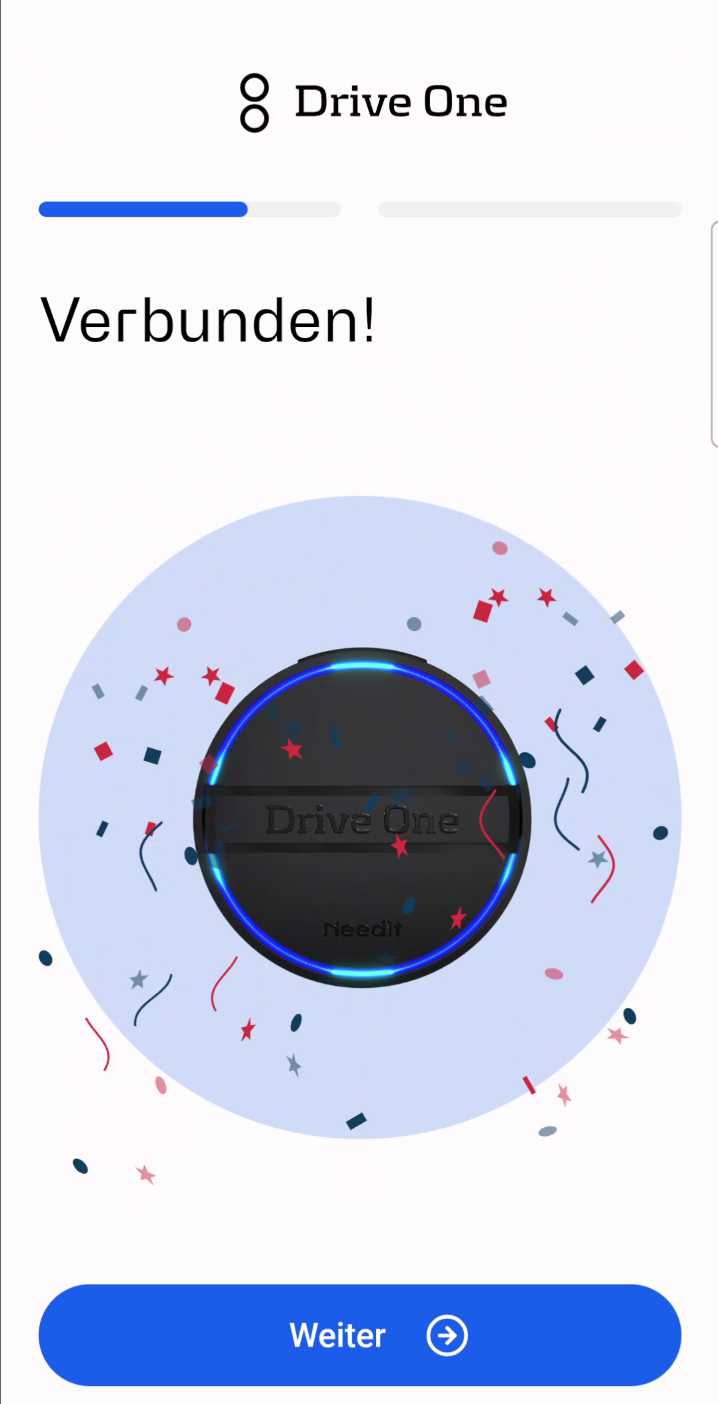
In Verbindung gebracht
Ihr Drive One-Gerät ist jetzt mit der Drive One-App verbunden.
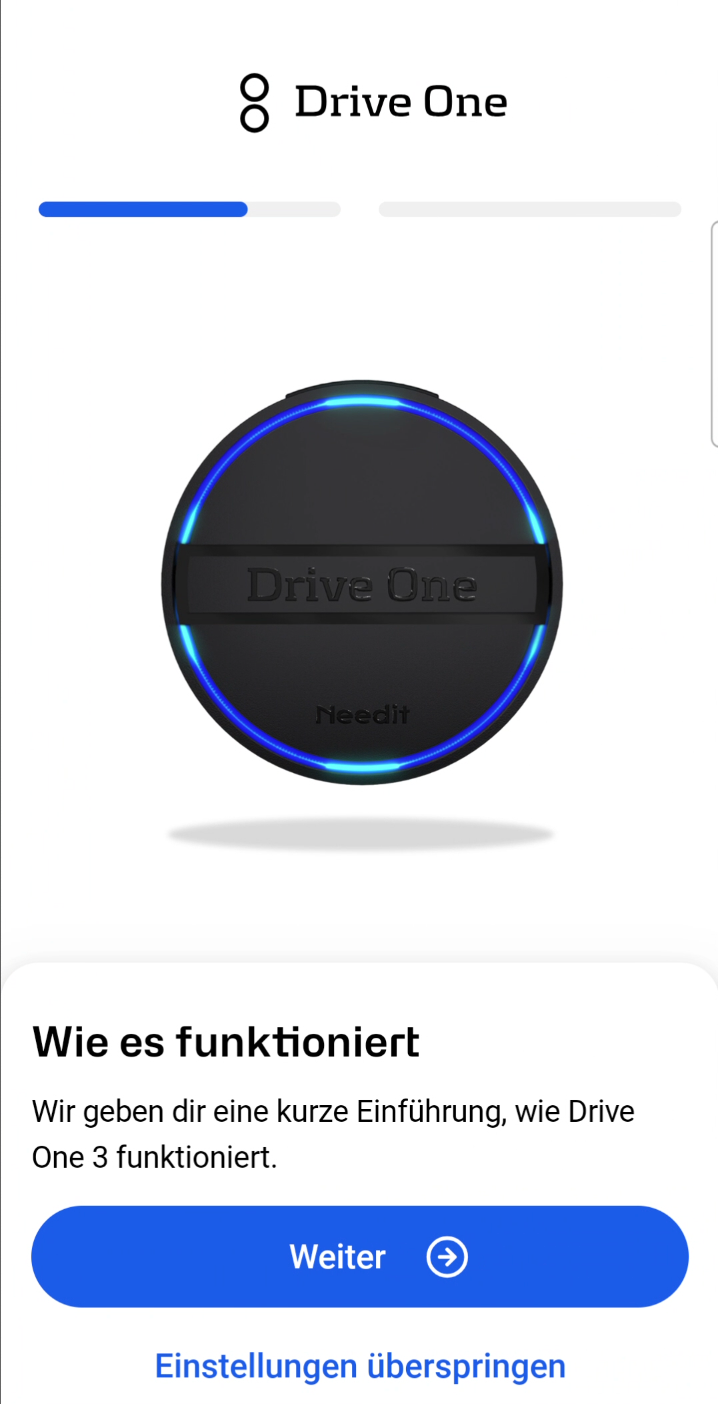
Schnelle App-Tour
Die App führt Sie nun durch eine kurze Einführung in die Funktionsweise von Drive One 3.
Schritte der App-Kurzvorstellung
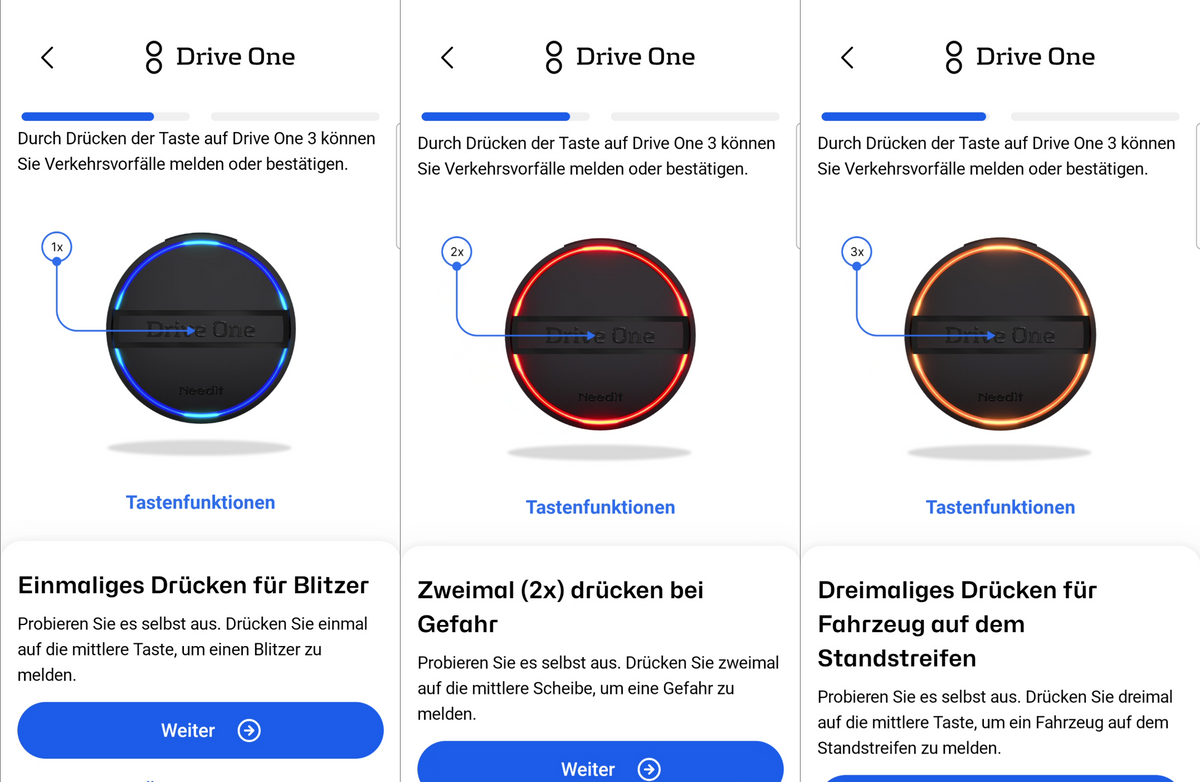
Nutzen Sie die Taste in der Mitte des Geräts, um Warnungen zu melden.
- Einmaliges Drücken der Taste meldet einen mobilen Blitzer.
- Zweimaliges Drücken meldet eine Gefahrenstelle auf der Straße.
- Dreimaliges Drücken meldet ein Fahrzeug, das auf dem Standstreifen steht.
Ihre Meldung wird an andere Drive-One-Nutzer an diesem Standort weitergegeben.
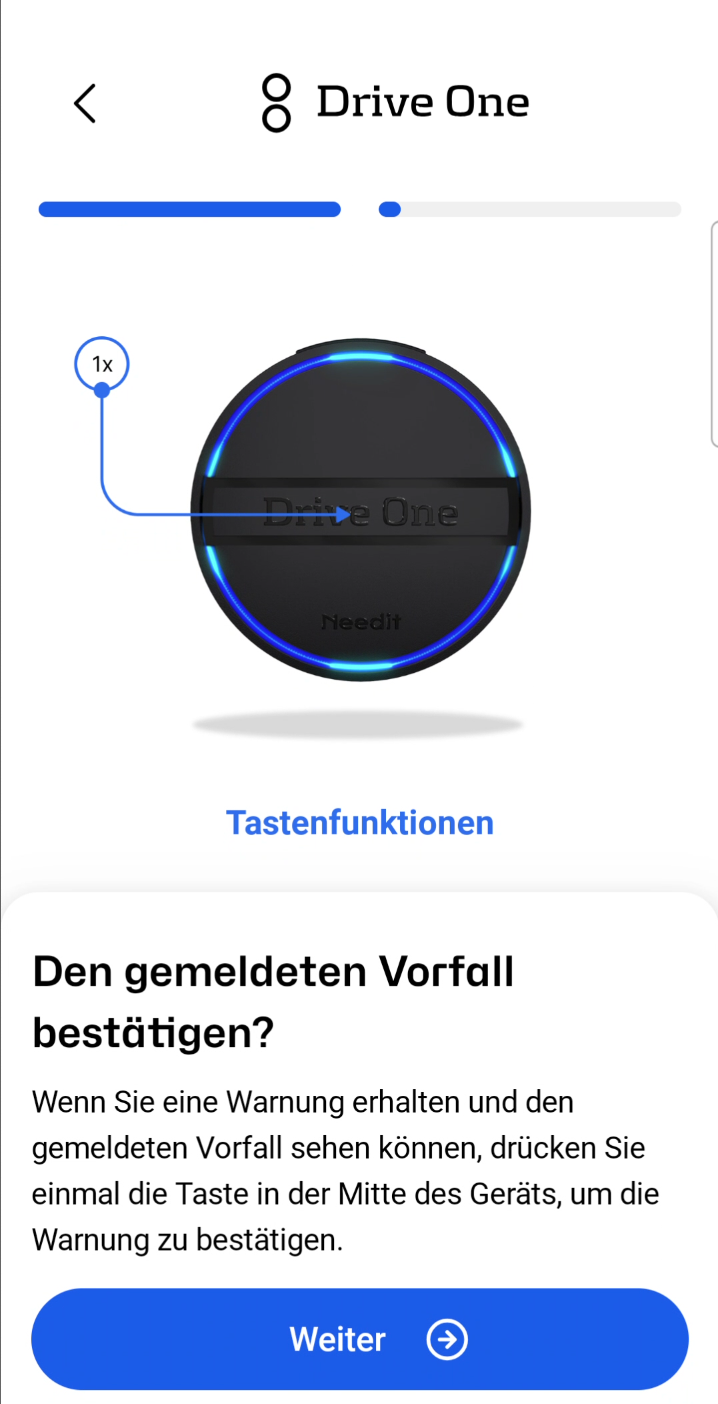
Bestätigen Sie den gemeldeten Vorfall.
Drücken Sie einmal auf die mittlere Taste, um zu bestätigen, dass Sie den gemeldeten Vorfall sehen.
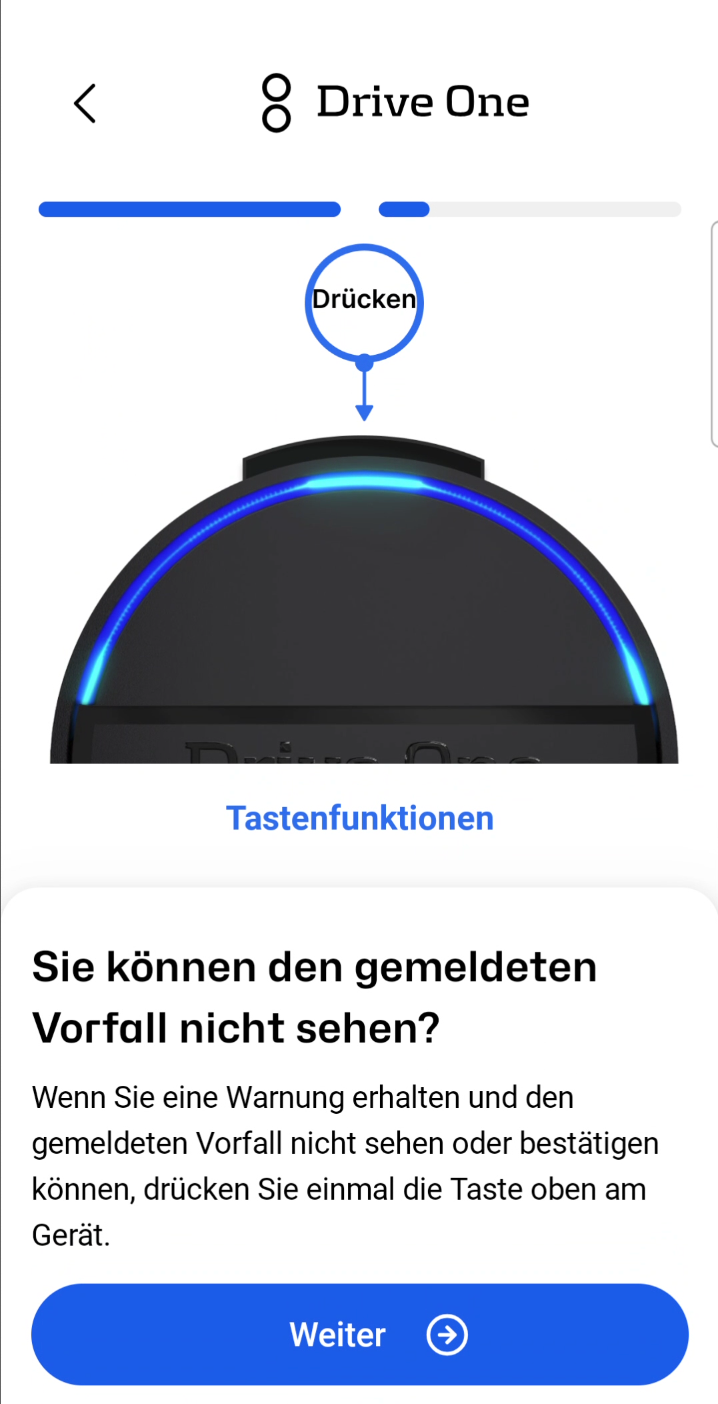
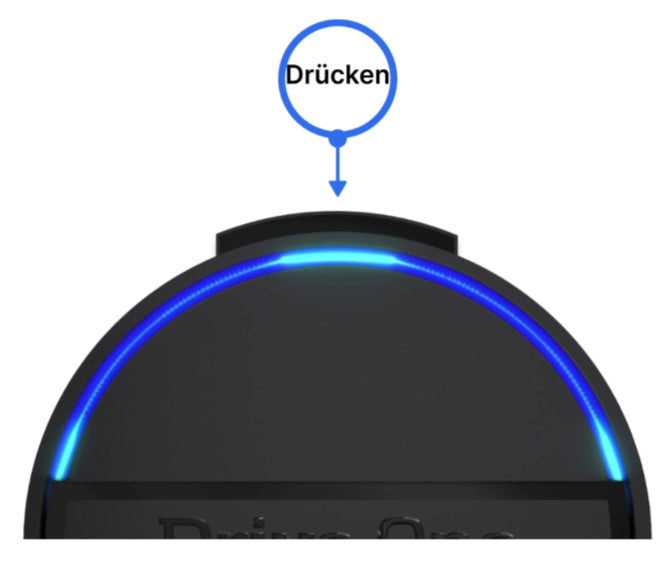
Drücken Sie einmal auf die obere Taste, um die Meldung abzulehnen, wenn Sie den Vorfall nicht sehen oder bestätigen können.
Meldung eines Punktes abbrechen:
Wenn Sie versehentlich einen Punkt gemeldet haben, drücken Sie die obere Taste, um die Meldung abzubrechen.
Einschalten Ihres Geräts
Drücken und halten Sie eine beliebige Taste etwa 5 Sekunden lang, bis sich das Gerät einschaltet.
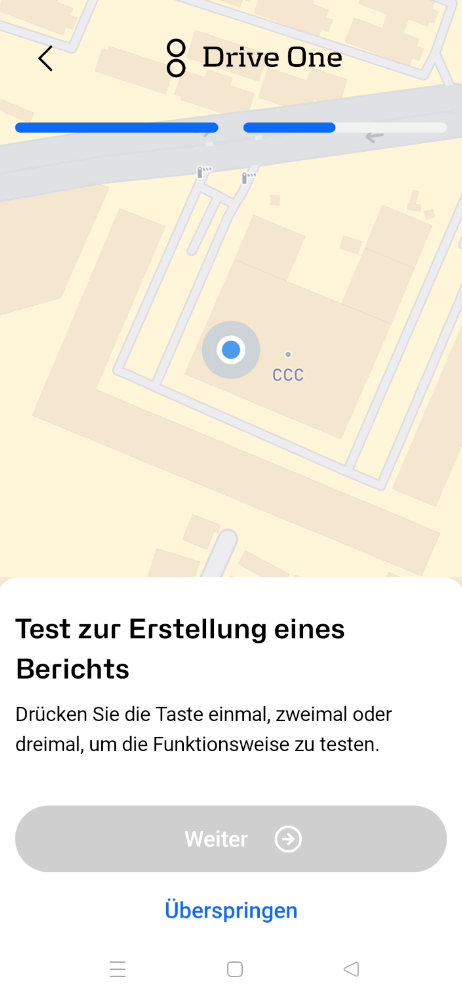
Testberichte
Auf dieser Seite können Sie testen, wie die Berichtsfunktion mit dem Drive One 3-Gerät funktioniert.
- Drücken Sie eine beliebige Taste, um einen Testbericht zu erstellen.
- Diese Berichte werden nicht mit anderen Nutzern geteilt.
- Sie können die Tasten beliebig oft drücken.
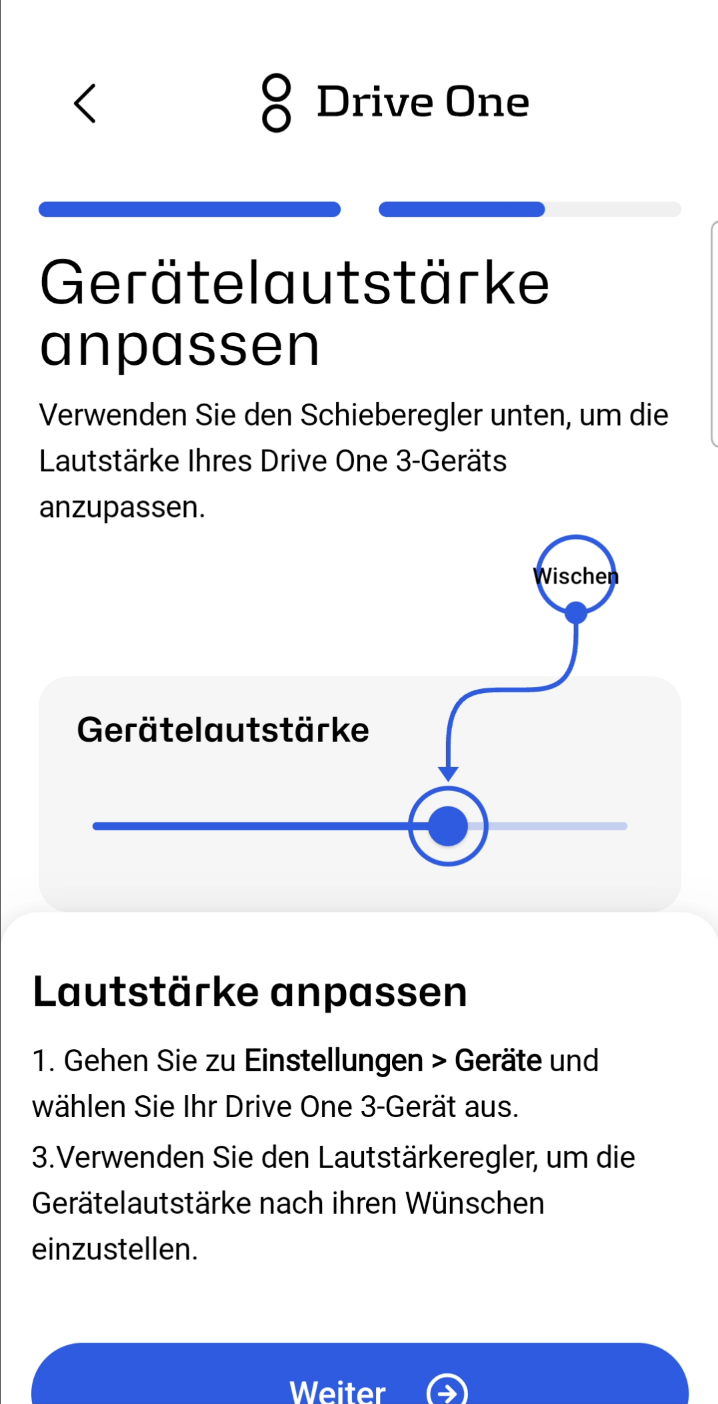
Anpassen der Gerätelautstärke
Sie können den Schieberegler verwenden, um die Gerätelautstärke an Ihrem Drive One 3-Gerät anzupassen.
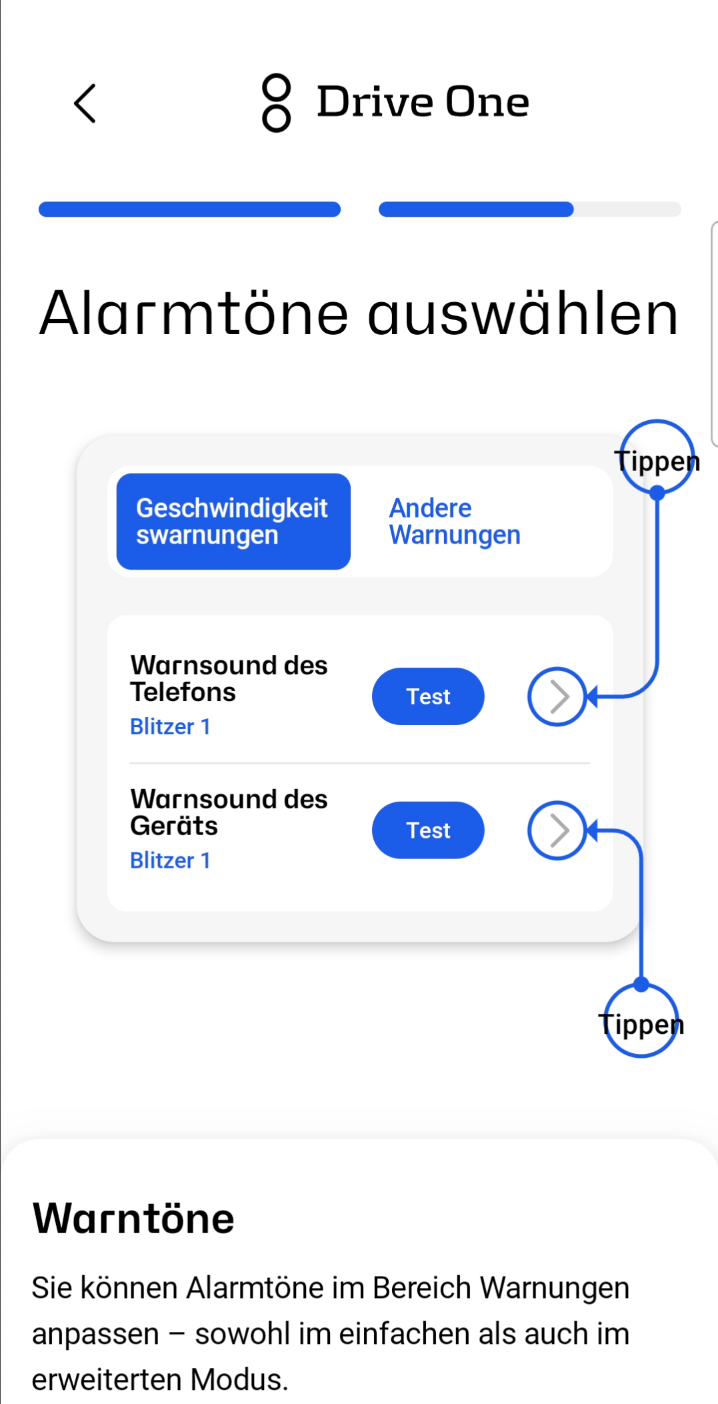
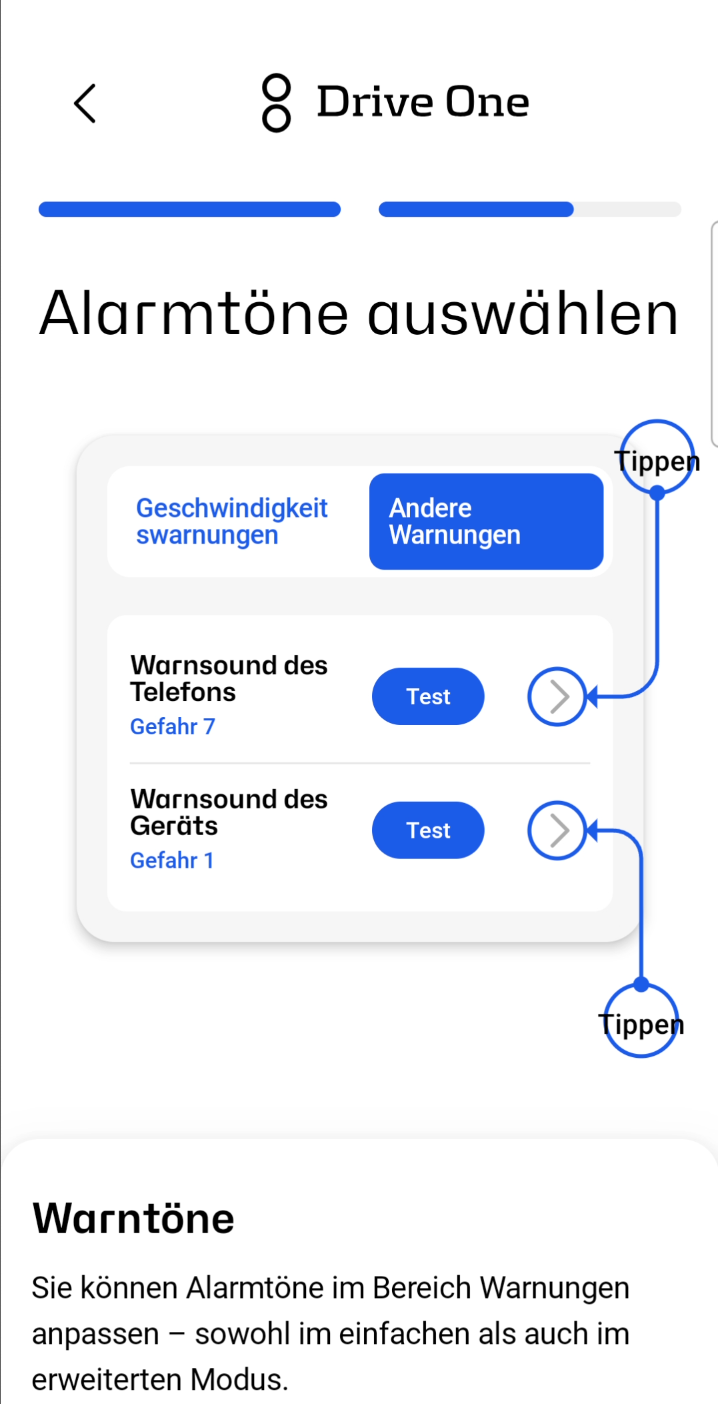
Pick-and-Test-Warntöne
Sie können die Warntöne auf Ihrem Drive One 3-Gerät und Ihrem Telefon individuell anpassen und testen.
- Wählen Sie Ihren bevorzugten Benachrichtigungston aus.
- Testen Sie den Klang, um zu hören, wie er wiedergegeben wird.
Änderungen werden separat für das Gerät und das Telefon vorgenommen.
Anpassung der Warnungen
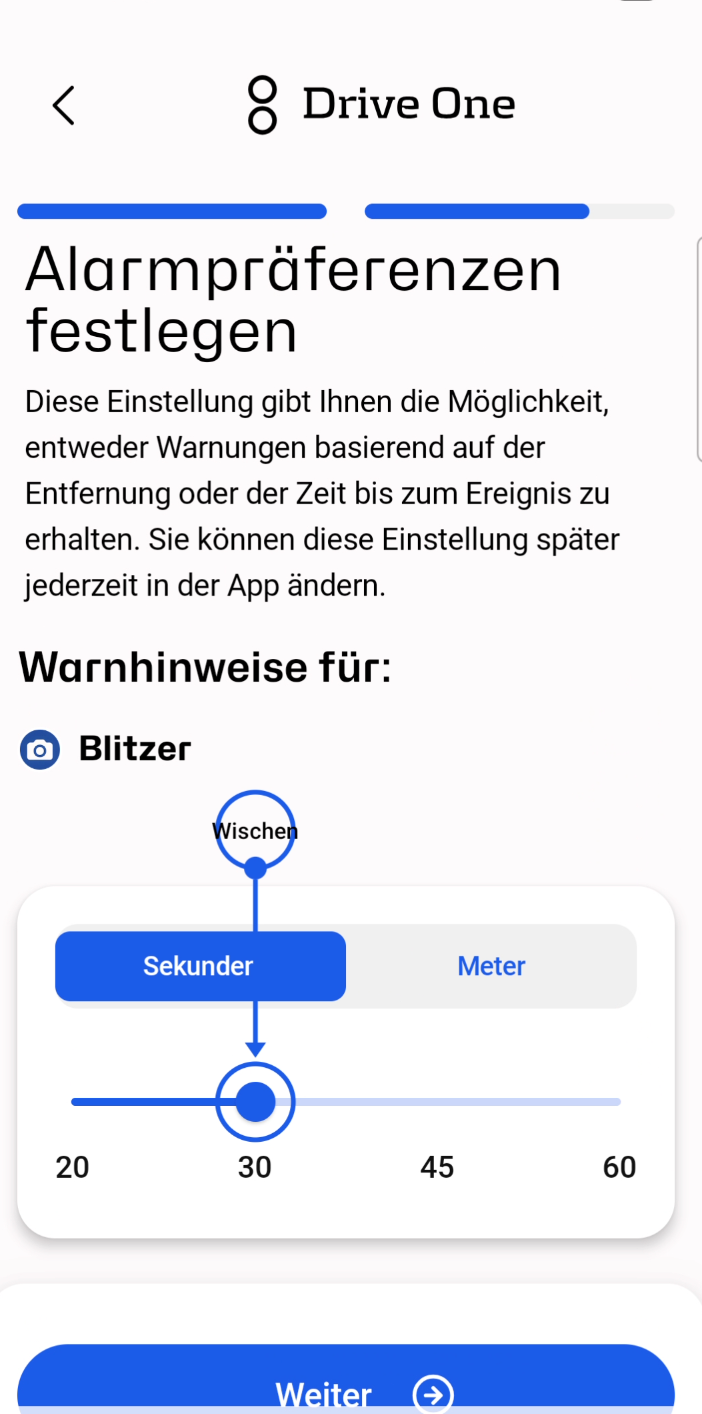
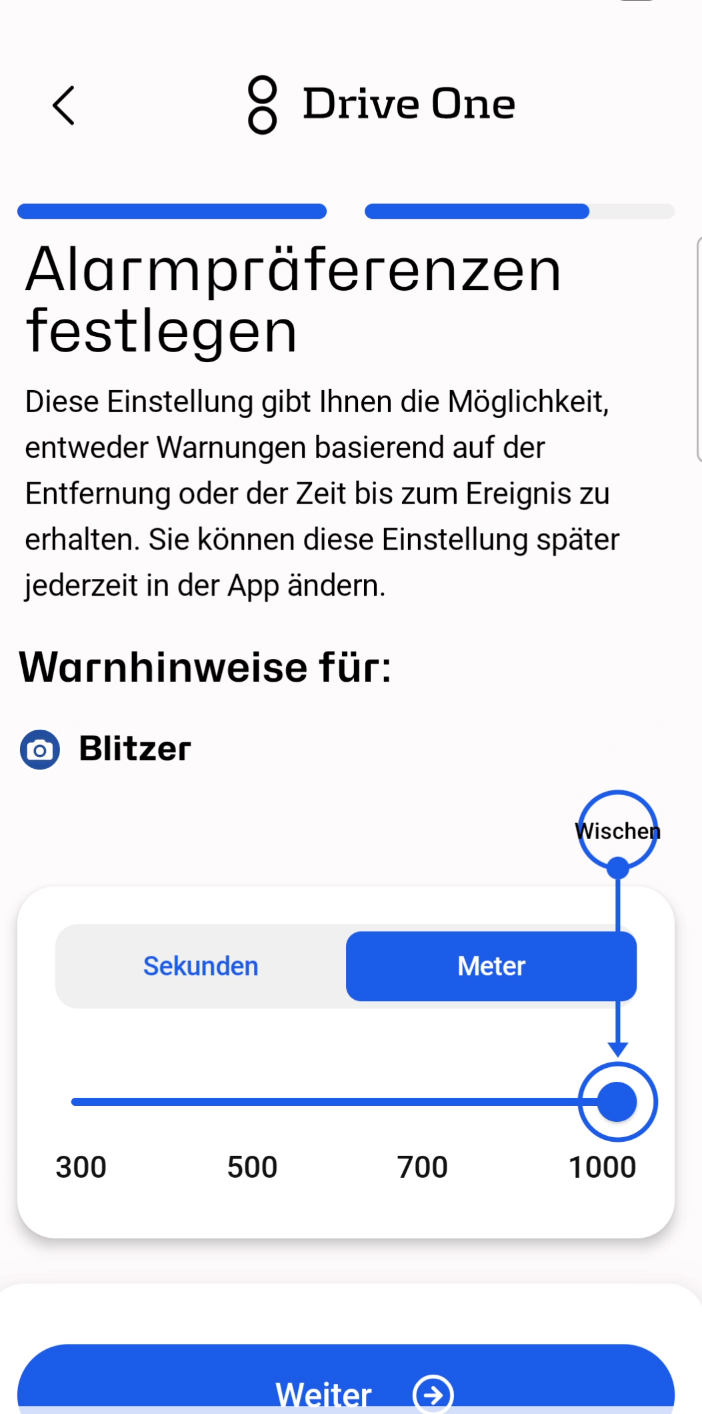
Auf dieser Seite können Sie festlegen, wann Sie Warnungen erhalten möchten.
Wählen Sie zunächst aus, wann Sie vor Geschwindigkeitskameras gewarnt werden möchten. Anschließend können Sie die Zeit oder Entfernung für andere Warnungen einstellen (z. B. vor stationären Geschwindigkeitskameras, Baustellen usw.).
Sekunden: Wählen Sie diese Option, um 20–60 Sekunden vor dem Erreichen eines Blitzers eine Warnung zu erhalten.
(20–60 Sekunden für andere Warnungen).
Meter: Wählen Sie diese Option, um 300–1500 Meter vor dem Erreichen einer mobilen Geschwindigkeitsmessanlage gewarnt zu werden.
(300–1000 Meter für andere Warnungen).
Sie können jederzeit zu Menü → Warnungen zurückkehren und dann die Art der Warnung auswählen, für die Sie den Benachrichtigungston anpassen möchten.
Drive One auf Android Auto und CarPlay
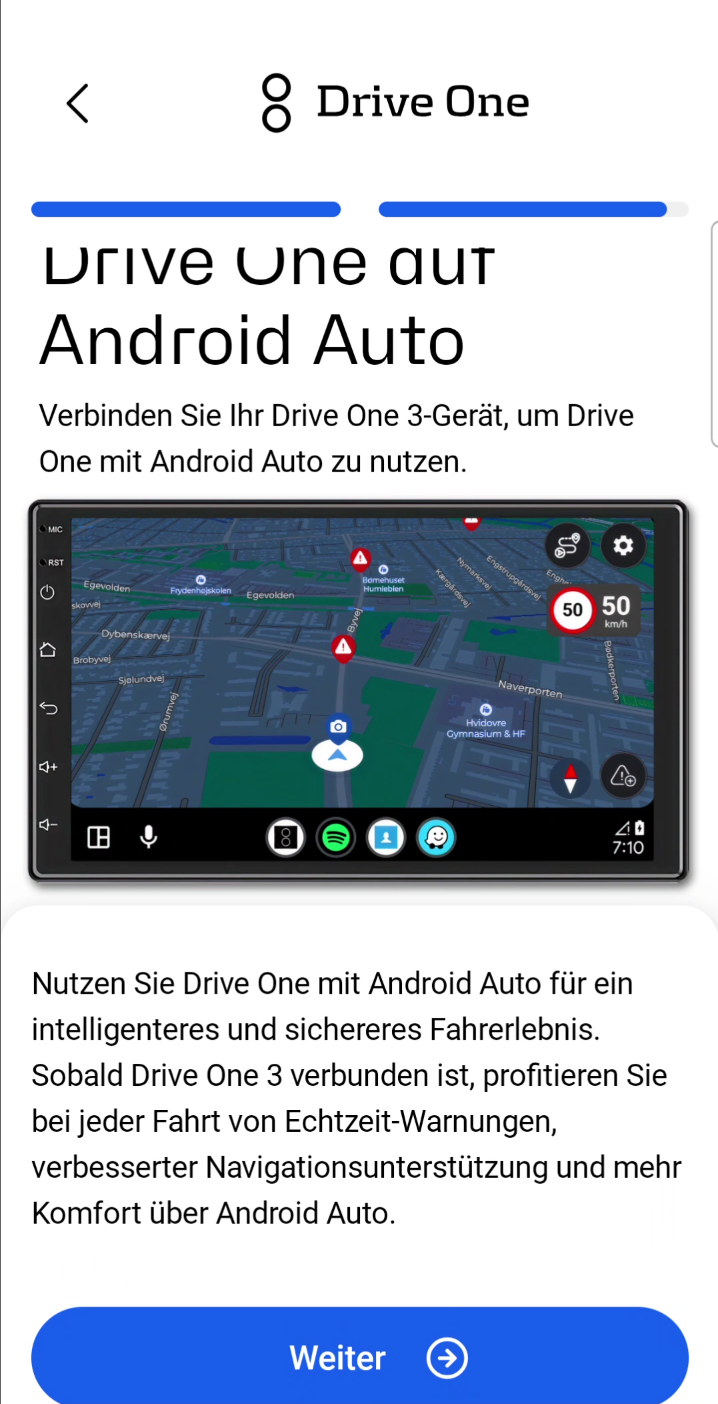
Mit dem hinzugefügten Drive One 3-Gerät können Sie Drive One auf Android Auto und Apple CarPlay nutzen.
Auf dem Bildschirm des Autos können Sie Warnungen sehen, die von anderen Drive One-Nutzern entlang Ihrer Route gemeldet wurden.
- Echtzeitwarnungen werden direkt auf dem Fahrzeugdisplay angezeigt.
- Erhalten Sie frühzeitig Warnungen vor Blitzern, Baustellen und anderen Gefahren.
- Fahren Sie sicherer mit gemeinsam genutzten Meldungen aus der Gemeinde, ohne Ihr Handy zu benutzen.
Einbau der Drive One-Einheit im Auto
Montieren und losfahren. Befestigen Sie das Drive One-Gerät an Ihrer Windschutzscheibe oder Ihrem Armaturenbrett, und schon kann es losgehen.
- Schnelle und einfache Installation.
- Das Gerät lässt sich problemlos entfernen, ohne die Halterung abnehmen zu müssen.
- Ideal für den täglichen Gebrauch oder den Wechsel zwischen verschiedenen Fahrzeugen.
USB-C-Kabel und Aufladen des Geräts
- Verwenden Sie das mitgelieferte USB-C-Kabel und schließen Sie es an eine Stromquelle an.
- Laden Sie das Gerät mindestens 3 Stunden lang auf, um einen vollständigen Akku zu erreichen.
Ladestatus:
- Teilweise grün mit rotem Blinken bedeutet, dass das Gerät lädt. Komplett grün bedeutet, dass es voll geladen ist.
So funktioniert Drive One
Drive One funktioniert durch den Austausch von Daten aus verschiedenen Quellen und einer großen Drive-One-Nutzergemeinschaft in ganz Europa.
Drive-One-Nutzer können Vorfälle über die Schaltflächen auf ihrem Gerät melden. Bei einer Meldung werden die Standortdaten (Koordinaten) an die Drive-One-Server gesendet und anschließend an die Drive-One-App auf Ihrem Smartphone weitergeleitet.
Sobald Sie sich einem gemeldeten Ort nähern, ertönt eine Warnung auf Ihrem Drive-One-Gerät.
Dasselbe gilt für andere Nutzer: Wenn Sie einen Vorfall melden, erhalten diese ebenfalls eine Warnung, sobald sie sich dem Ort nähern, an dem Sie die Meldung abgegeben haben.
Warnungen bestätigen oder ablehnen:
Bestätigen Sie den gemeldeten Vorfall.
Drücken Sie einmal auf die mittlere Scheibe, um zu bestätigen, dass Sie den gemeldeten Vorfall sehen können.
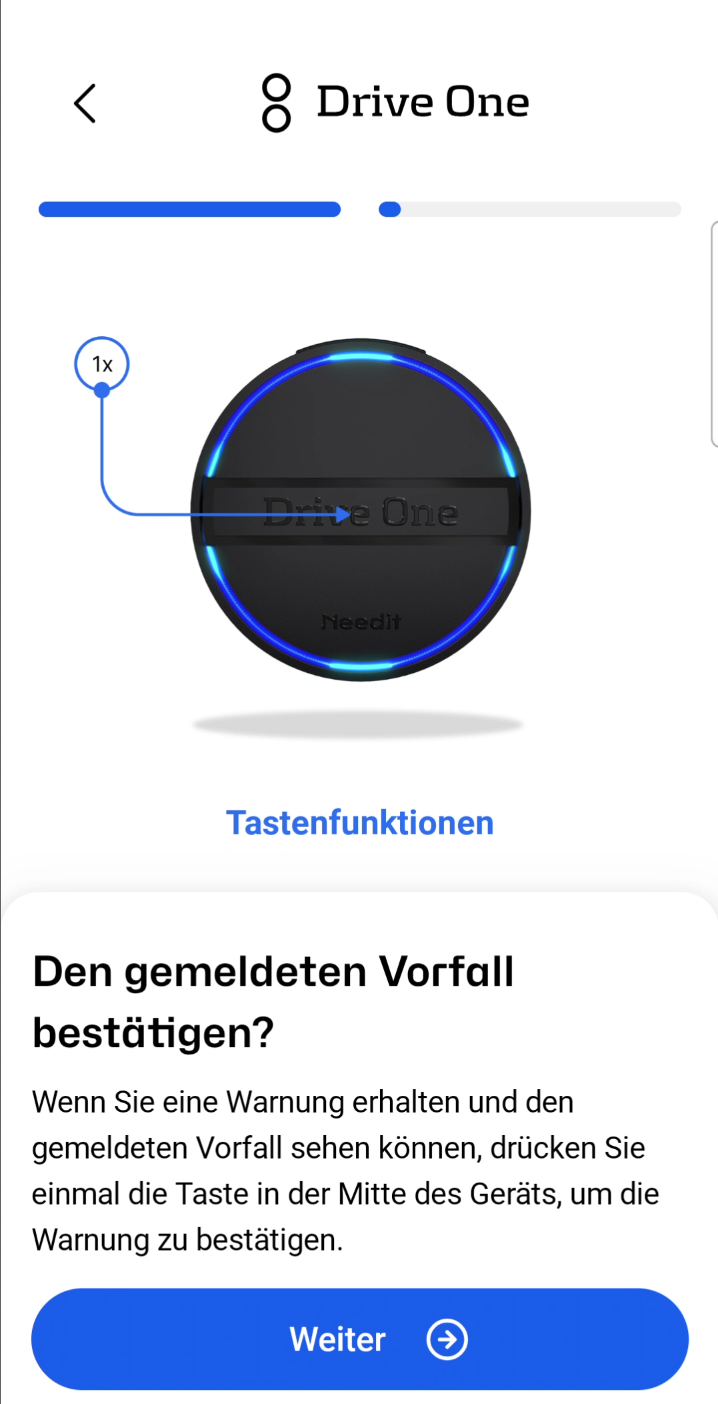
Drücken Sie einmal die obere Taste, um den Vorfall abzulehnen, wenn Sie ihn nicht sehen oder bestätigen können.
Wenn Sie und andere Nutzer eine Warnung nicht bestätigen, wird sie schrittweise herabgestuft und verschwindet schließlich als aktive Warnung.
ALARMTYPEN
- Mobile speed camera
- Fixed speed camera
- Traffic light camera
- Danger
- Car in emergency lane
- Animal on road
- Accident
- Slippery road
- Traffic jam
- Road work
- Warning
* Warnungen vor Schulwegen und glatten Straßen sind länderspezifisch und hängen von dem Land ab, in dem Sie die Drive One App verwenden.
Testen Sie Warntöne
Sie können testen, wie Warntöne sowohl auf Ihrem Drive One-Gerät als auch auf Ihrem Telefon abgespielt werden.
Gehen Sie zu Menü → Toneinstellungen und scrollen Sie dann nach unten zu Testtöne.
Hier können Sie:

- Testen Sie die Lautstärke am externen Gerät.
- Prüfen Sie, ob Sie Warntöne auf Ihrem Drive One-Gerät hören können.
Hinzufügen einer zusätzlichen Drive One-Einheit
Sie können Ihrem Konto beliebig viele Drive One-Geräte hinzufügen.

Um ein weiteres Drive One-Gerät hinzuzufügen, öffnen Sie die App.
Klicken Sie in der Kartenansicht auf das Zahnrad, um zum Menü zu gelangen. Klicken Sie anschließend in der Karte auf „Geräte“.
Klicken Sie unten in der Liste der Drive One-Geräte auf „Gerät hinzufügen“, um ein neues Gerät hinzuzufügen.
Then follow the directions on how to add the new device to your account.
Holen Sie sich weitere Hilfe
Weitere Hilfe finden Sie unter https://driveone.de/pages/get-help
LED-Ratgeber
| LED-Farbe | Bedeutung |
|---|---|
| Keine LED | Gerät befindet sich im Ruhemodus |
| Grüne LED | Gerät ist verbunden |
| Blaue Dimm-LED | Gerät ist bereit zur Verbindung, aber kein Gerät in der Nähe gefunden |
| Blaue LED | Warnung vor stationären oder mobilen Blitzern, Ampelblitzern oder Gefahrenschwerpunkten |
| Rote LED | Warnung vor Unfällen oder sonstigen Gefahren auf der Straße |
| Gelbe LED | Warnung vor Fahrzeugen auf dem Standstreifen, Tieren auf der Fahrbahn, Glätte, Schulwegen, Stau oder Baustellen |
| Rote/Rosa LED | Gerät getrennt / Verbindung unterbrochen |
| Hellorangefarbene LED | GPS-Signal fehlt |
| Grünes Einzelblinken alle x Sekunden | Gerät ist verbunden |